前回までは”お名前ドットコム”で新規ドメインを契約しましたが、次はレンタルサーバーに新規独自ドメイン紐づける必要があります。
一件難しそうではありますが初心者でも簡単にできるように、一つ一つ図解で解説していきたいと思います(^O^)
私はレンタルサーバーは”mixhost”と契約しましたので、今回はレンタルサーバー”mixhost”と独自ドメインを紐づけする方法となります。
作業としては2つの設定が必要となります。
1:レンタルサーバー側の設定(mixhost)
2:独自ドメイン契約側のネームサーバーの変更
私は独自ドメインは”お名前ドットコム”で契約しましたが、今現在(2021年1月)は”お名前ドットコム”で独自ドメインを契約しますと、契約しているレンタルサーバーが”mixhost”ですと自動的にネームサーバーの変更がされますので、今回は”レンタルサーバー側の設定”だけとなります(^O^)
mixhostで行う独自ドメインの設定方法を解説
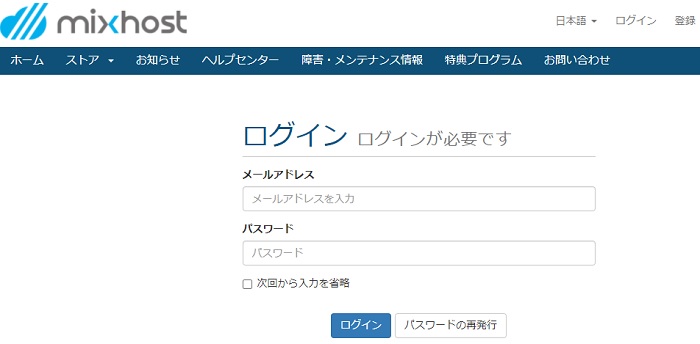
1:先ずはmixhostにログインをします。
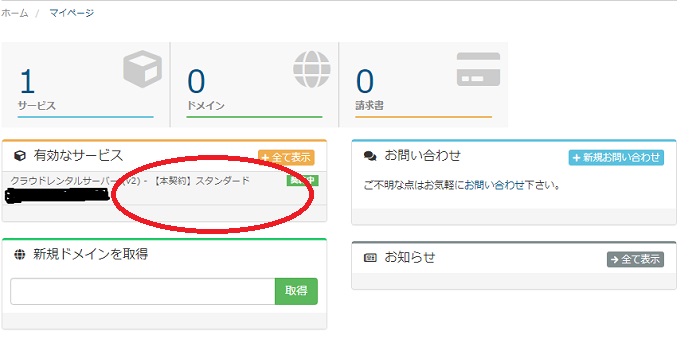
2:次に、独自ドメインを紐づけするには”コントロールパネル(cpanel)にログインする必要があります。
下記画像の赤丸のところをクリックします。
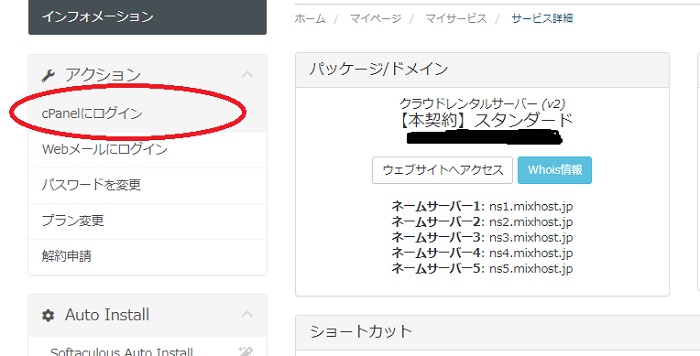
3:すると左サイドバーに”cpanel”という項目が出てきますので、”cpanel”をクリックします。
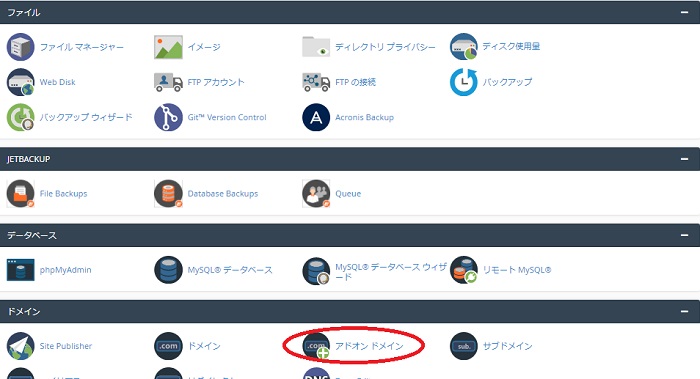
4:次に下記の画面に切り替わりますので、下の方の赤丸で囲った”アドオン ドメイン”をクリックします。
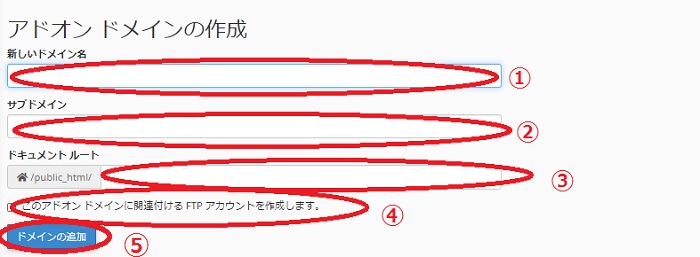
5:アドオンドメインの製作画面にて必要事項を順に入力していきます。
①→お名前ドットコムで契約したドメイン名を入力。
②→サブドメインは①でドメインを入力すると自動で反映されますので、そのままでOK。
③→ドキュメントルートも自動で反映されますので、そのままでOK。
④→「このアドオンドメインに関連付けるFTPアカウントを製作します」は基本的には空欄のままでOK。
⑤→入力が終わりましたら、”ドメインを追加”ボタンをクリックします。
「このアドオンドメインに関連付けるFTPアカウントを製作します」はサイトごとに管理者を変更したい場合にはチェックを入れます。
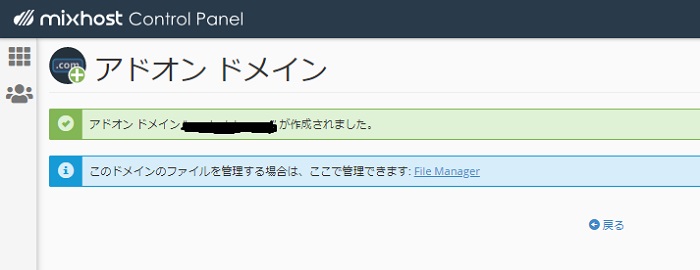
6:下記のように”アドオンドメイン”●●●.●●”が製作されました”と表示されたら、mixhostに独自ドメインの紐づけは完了です。
まとめ
以上のように非常に簡単な設定で”mixhost”に独自ドメインの紐づけは完了しますが、注意としましては、登録する独自ドメインは間違わないようにしましょう!
間違え防止の為に登録する独自ドメインは、お名前ドットコムでコピペして、メモ帳などに張り付けておく事をオススメします^^
次はいよいよ、”Wordpress”のインストールをしてみます♪
本日はここまで・・・です(@^^)/~~~
※他にもドメインに関する記事がありますので参考までにどうぞ♪



コメント