最近、Microsoft Edgeで検索しようとしたら「ひらがなを入力したのに英字や記号の羅列が出てくる…」と感じたことはありませんか?
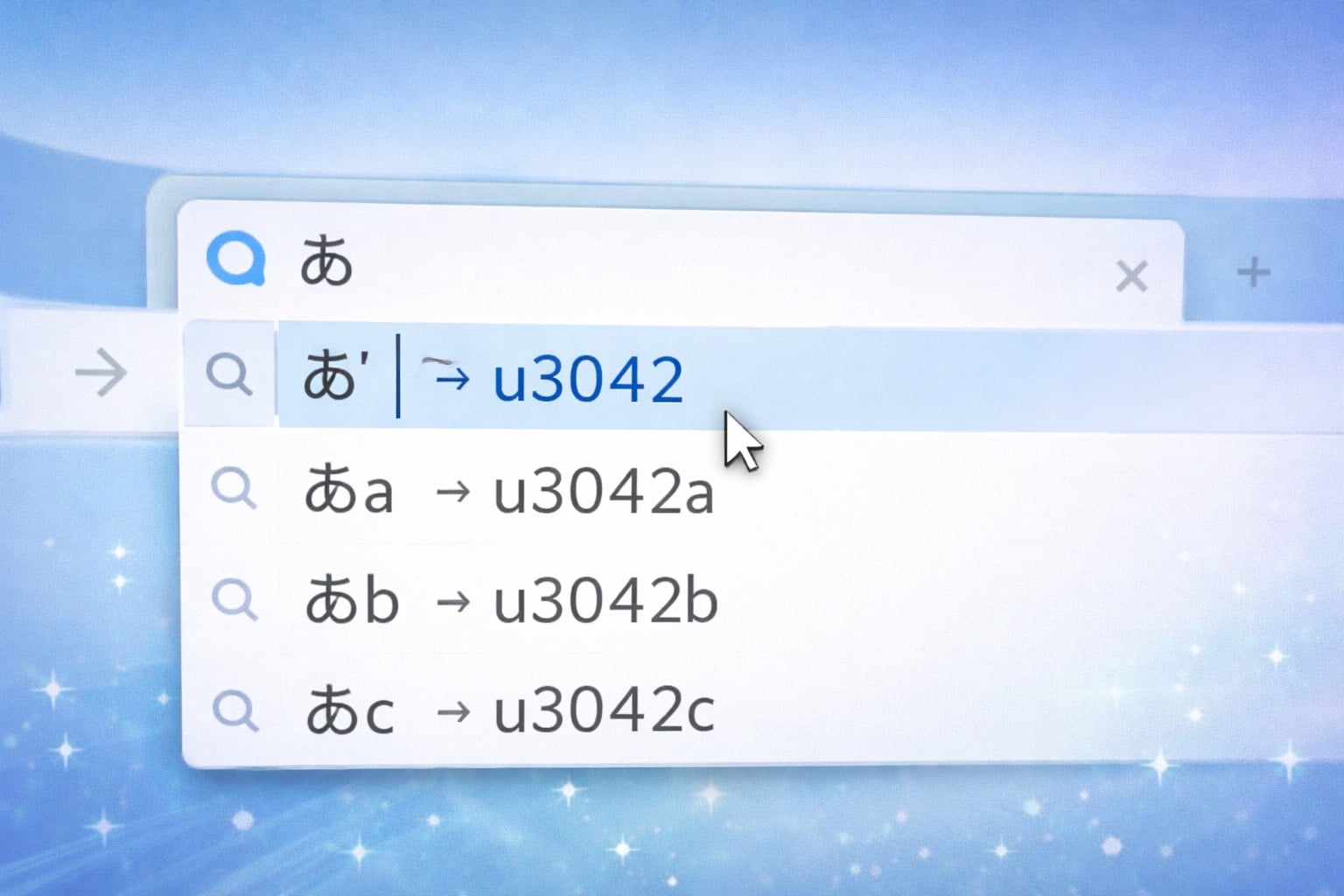
たとえば「あ」と打ったはずなのに「u3042」「keyword:u3053」など、意味不明な変換候補が表示されてしまうという声が増えています。
この現象は、IMEの不具合やAI予測変換(Copilot)の暴走、さらにはEdgeやWindowsの仕様変更など、複数の原因が絡んでいる可能性があります。
本記事では、そんなEdgeで起こる「ひらがな→英字の羅列」問題について、具体的な原因とすぐできる対処法をわかりやすく解説します。
今すぐ解決したい方は、ぜひチェックしてみてください!
Edgeでひらがな入力すると英語の羅列が出る現象とは?
まずは、どんな現象が起きているのかを整理しましょう。
検索バーでひらがなを打とうとしても、変換候補に英語や記号の羅列が表示される場合、その裏にはいくつかのシステム的な要因があります。
「u3042」などの謎コードが出る原因
「u3042」や「u3053」といったコードは、Unicode(ユニコード)表記での文字コードをそのまま表示してしまっている状態です。
たとえば「u3042」は、Unicodeで「あ」に割り当てられたコードポイント(U+3042)を意味します。
つまり、「あ」と表示されるべきところを、なぜかコードのまま候補に出してしまう…という現象です。
この原因として考えられるのは以下の通りです。
-
IME(Microsoft IMEやGoogle日本語入力)の不具合
-
入力方式エディターがEdgeと正しく連携できていない
-
EdgeがAI予測変換機能を使ってコード情報を先読みしている
-
Copilotが検索ワードを機械的に解析・予測して候補化している
これらの影響により、人間向けの変換候補ではなく、プログラム的なコードがそのまま候補に表示されるという状況になっていると考えられます。
続いて、実際にどのような場面でこの現象が起きているのかを見ていきましょう。
実際の表示例と再現性のある条件
ネット上の報告によると、以下のような条件で高確率でこの現象が再現されます。
-
Edgeの検索バーにひらがなを打ち始めたとき
-
「あ」「か」「さ」など1文字入力した直後に即変換候補が出る
-
「keyword:u3042」「ai:u3053」など、プレフィックス付きで表示される
-
CopilotまたはBingのAI検索補助機能がオンになっている状態
-
IMEの辞書が破損している・古いバージョンのIMEを使っている場合
これらの条件に一致する場合、文字入力をしていないのに「英字の羅列」が変換候補として出てきます。
つまり、ユーザーの入力ではなくAIが勝手に出している候補ということになります。
ここまでで「文字が英語のコードで出てしまう」背景が見えてきました。
次はこの原因のひとつとして最も多い「IMEの設定ミス・不具合」について詳しく解説します。
考えられる原因①:IMEの不具合や設定ミス
まず最初に疑うべきは、Edgeと連携しているIME(日本語入力システム)の不具合や設定ミスです。
特にWindows標準のMicrosoft IMEはアップデートの影響を受けやすく、入力トラブルの原因となることがあります。
IMEが正しく動作しない主なケース
Microsoft IME(日本語入力システム)は、Windowsに標準搭載されている便利な機能ですが、設定やバージョンによって不具合が起こることがあります。
特にEdgeで発生している「変換候補に英字の羅列が出る」という問題は、IMEが正しく動作していないケースでよく見られます。
よくある原因は以下の通りです。
-
Windowsのアップデート直後にIMEがバグる
-
IMEのプロファイルや辞書ファイルが破損している
-
入力方式が「直接入力」になっていて日本語に切り替わっていない
-
他のアプリ(特にAI補助系)との競合が起きている
また、Microsoft IME以外にもGoogle日本語入力やATOKなどを使っている場合、それらとの互換性がEdgeと噛み合わず、異常表示が起きるケースもあります。
こうしたIME側の不具合は、IMEのリセットや設定の確認・修正で改善できることが多いです。
次に、具体的にどのように設定を確認し、修正していけばいいのかを解説します。
入力方式エディターの設定確認と修正手順
IMEの基本設定を見直すことで、Edgeでの入力不具合を解消できる可能性があります。
以下の手順で設定を確認しましょう。
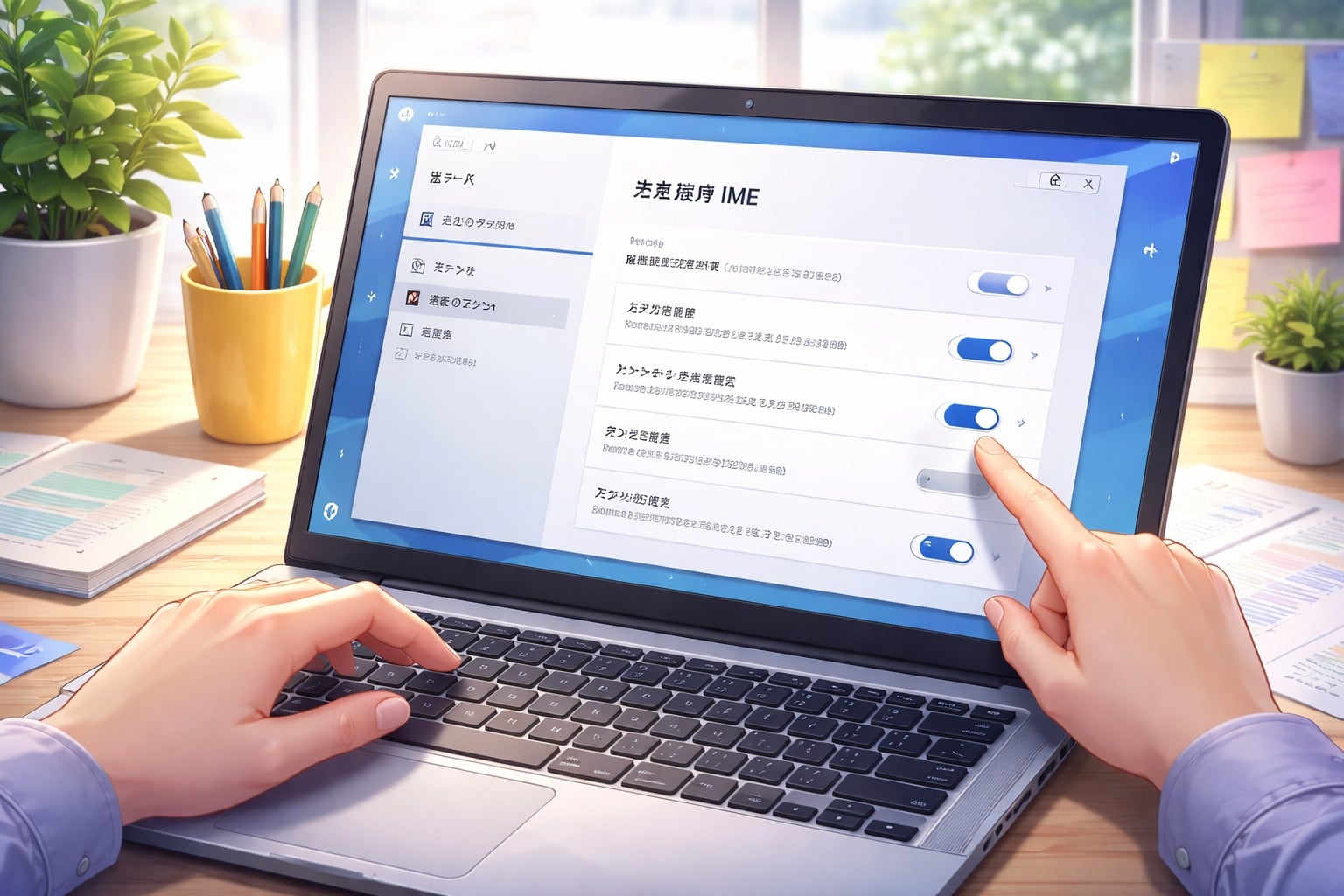
✅ IMEの設定を確認・リセットする手順(Windows11)
-
画面下部の検索バーに「IME」と入力し、「日本語 IME設定」を開く
-
「全般」をクリック
-
「予測入力」の項目で「オン」になっているかを確認(※不具合がある場合は一度オフに)
-
必要に応じて「既定値にリセット」または「学習履歴を削除」ボタンをクリック
また、「入力方式」や「言語バーの表示状態」も確認し、「日本語入力」が有効になっていることをチェックしてください。
ポイントは、Edgeで表示される変換候補がIMEによるものか、それともCopilotなどAIによるものかを切り分けて考えることです。
次は、Edgeに新しく追加されたAI機能「Copilot(コパイロット)」とその予測変換との関係について解説します。
考えられる原因②:CopilotのAI予測変換機能が暴走?

最近のEdgeでは、AIアシスタント「Copilot(コパイロット)」が検索や入力の補助機能として組み込まれています。
このAIが予測変換に影響し、意図しない文字列やコードを候補として表示してしまうことがあります。
Copilotとは?Edgeでの新機能解説
Copilot(コパイロット)は、Microsoftが提供するAIアシスタント機能です。
WindowsやEdgeに統合されており、ユーザーの操作を補助したり、検索ワードの予測・提案などを行うことができます。
Edgeでは、検索バーに文字を入力すると、Copilotが文脈を解析して検索候補や変換候補を表示します。
しかし、そのAI補助が過剰に働くことで、「u3042」や「keyword:xxx」などのコードっぽい候補が表示されることがあります。
これはCopilotが文字列を「データ」や「構造情報」として解釈し、システム的な予測候補を出してしまうためです。
そのため、通常の日本語入力としては不自然な挙動になります。
特に「AI予測変換」機能がオンの状態で発生しやすいため、この機能の設定変更で症状が改善する可能性があります。
次に、CopilotやAI予測変換をオフにする方法をご紹介します。
AI予測変換をオフにする設定方法
AIによる予測候補が原因と思われる場合、以下の設定変更で改善が見込めます。
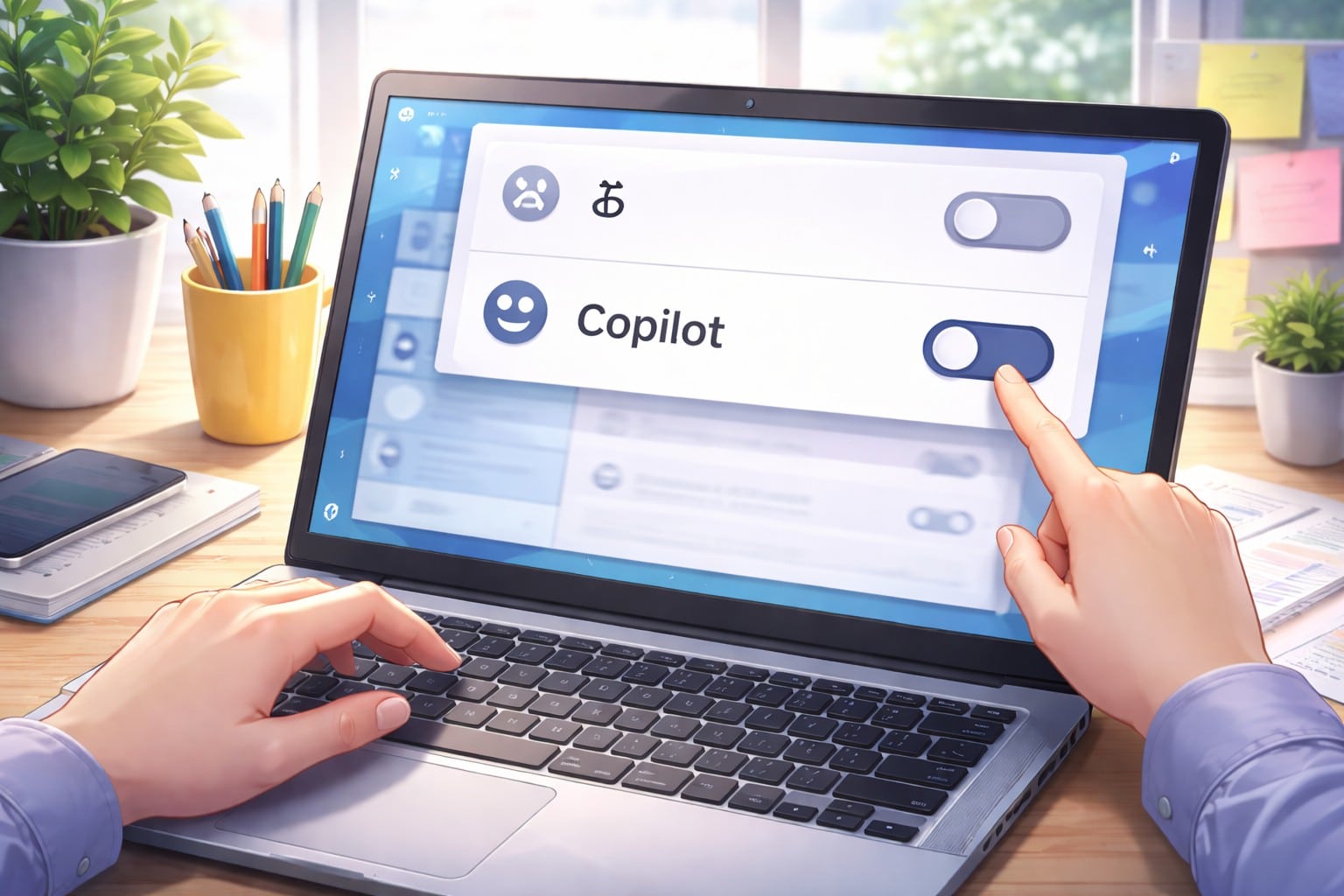
✅ EdgeのCopilot機能をオフにする手順
-
Edgeの右上「…(設定など)」をクリック
-
「設定」→「プライバシー、検索、サービス」を開く
-
「サービス」内の「アドレスバーと検索」を選択
-
「検索候補とサイトの候補を表示する」をオフに
-
「Bingの検索候補を使う」もオフに設定
この設定により、Copilotが検索バーやアドレスバーで候補を自動生成しないようになります。
また、Windowsの設定アプリから「Copilot自体を無効化する」ことも可能です。
Windows11の場合は、スタートメニュー → 設定 → 個人用設定 → タスクバー → Copilot を「オフ」に設定してください。
このように、AIによる予測変換を制御することで、検索バーでの文字化けや謎の英字候補の表示を抑えることができます。
続いて、EdgeやWindowsそのもののバグや仕様変更が原因となっている可能性について解説します。
考えられる原因③:EdgeやOS側のバグ・仕様変更

IMEやCopilotの設定を見直しても不具合が続く場合、Edge本体やWindowsの仕様変更・バグが関係している可能性があります。
とくにアップデート直後に不具合が出るケースが多く、環境全体を見直すことが重要です。
最近のEdgeアップデートとの関係
Microsoft Edgeは頻繁にアップデートが行われており、セキュリティやAI機能の改善が次々と追加されています。
しかしその反面、新しいバージョンが既存の日本語入力機能と干渉し、不具合を引き起こすケースも少なくありません。
2026年1月時点では、Edgeの更新後に「ひらがなを打つと英字やUnicodeが表示される」現象が複数報告されています。
これは、検索バーのAI機能や候補表示アルゴリズムの仕様が変更されたことによる副作用と見られています。
Edgeの最新バージョンが原因であれば、以下のような対応が効果的です。
-
一時的にEdgeのバージョンをロールバックする(非推奨)
-
Edgeの「ベータ版」や「開発者版」ではなく「安定版」を使う
-
アップデート内容のリリースノートをチェックして、入力系の仕様変更があるか確認する
次に、Edgeと連携して動作しているWindows側の設定や構成にも注目してみましょう。
OS側(Windows)との連携設定の見直し方
Edgeは、Windows OSと深く連携して動作しています。
そのため、OS側の言語設定や入力方式の構成がズレていると、Edgeでの日本語入力に影響を及ぼします。
以下のポイントを見直すことで、入力時の不具合を改善できることがあります。
-
「時刻と言語」→「言語と地域」→「日本語」が既定になっているか確認
-
「キーボードの設定」で日本語IMEが有効になっているか確認
-
「入力方式を自動的に切り替える」がオンになっている場合、オフに変更してみる
-
他の言語パック(例:英語、韓国語など)との切り替えに注意
また、Windowsの「テキストサービスと入力言語」の設定をリセットすることで、IMEとOSとの不整合をリセットできます。
このように、OS側の構成まで含めて見直すことで、Edge上の日本語入力不具合を根本的に解決できる可能性があります。
最後に、これまで紹介してきたすべての原因に対応する「対処法のまとめ」をご紹介します。
ひらがなが英語の羅列になる不具合の直し方まとめ
ここまでの原因を踏まえた上で、具体的にどのような対処法を取ればいいのかをまとめます。
すぐにできる回避策から、根本的な設定の見直しまで、状況に応じた解決方法を紹介します。
一時的な回避策とすぐできる対処法
まずは「今すぐなんとかしたい!」という人向けに、短期的に効果がある回避策を紹介します。
✅ 対処法まとめ:
-
IMEの予測変換を一時的にオフにする
-
CopilotやAI候補表示をEdgeの設定から無効化
-
一度Edgeを再起動、またはPCを再起動して改善されるか確認
-
BingではなくGoogleなど別の検索エンジンに一時的に切り替える
-
Edge以外のブラウザ(Chromeなど)で同様の入力が正常か確認
これらの方法で症状が改善される場合、一時的なバグや設定の衝突が原因と考えられます。
ただし根本的な解決には、より深い設定の見直しや修正が必要になる場合もあります。
恒久的な解決のための設定リセット手順
一時的な対処ではなく、今後も安心して使いたい方には、以下のような恒久的な対策がおすすめです。
✅ IMEの設定を初期化・リセット
-
「設定」→「時刻と言語」→「言語と地域」→「日本語」→「オプション」
-
Microsoft IMEを選択し、「設定」を開く
-
「全般」→「学習履歴の削除」+「既定値に戻す」を実行
✅ Edgeの設定を見直す
-
「アドレスバーと検索」内で「検索候補」や「Bing AI候補」を無効化
-
Copilot機能を完全にオフにする(Windowsのタスクバー設定)
-
Edgeのプロファイルを一度削除・再作成する(不具合の切り分けに有効)
✅ Windows自体の言語設定を見直す
-
既定の入力方式を「日本語」に固定する
-
他言語との切り替えが不要であれば、他の言語パックを削除する
こうした設定の見直しにより、Edge検索バーでひらがなを打ったときに英字の羅列が表示される問題はほとんどの場合で改善されます。
それでも改善しない場合は、Edgeのアップデートによる仕様変更が原因の可能性もあるため、今後のアップデート情報にも注目しましょう。

よくある質問(Q&A)
Q: Edgeでひらがなを入力したのに「u3042」などの英語コードが出るのはなぜ?
A: 「u3042」はUnicodeで「あ」を表すコードで、AI予測変換やIMEの不具合により、コードがそのまま表示されてしまうことがあります。Copilotの影響やIME設定ミスが原因の場合が多いです。
Q: AI予測変換って何?オフにするとどうなる?
A: AI予測変換は、Copilotなどがユーザーの入力を先読みして変換候補を表示する機能です。オフにすることで、意図しない変換候補や文字化けを防げる場合があります。
Q: IMEの不具合はどうすれば直る?
A: 「日本語IME設定」から予測入力のオフやリセット、学習履歴の削除を行うことで改善するケースが多いです。特にWindowsアップデート後は設定の見直しが有効です。
Q: Copilotの機能は完全にオフにできる?
A: はい、Edgeの設定でCopilotによる検索候補表示を無効化できるほか、Windowsの設定からタスクバーのCopilot自体をオフにすることも可能です。
Q: Edgeの問題が解消しない場合、どうすればいい?
A: 他のブラウザ(Chromeなど)を一時的に使う、またはEdgeのプロファイルを作り直すことで不具合が解消する場合もあります。最終手段としてはMicrosoftサポートに問い合わせを。
まとめ
今回の記事では、Microsoft Edgeの検索バーで「ひらがなを入力すると英語の羅列が出てくる」不具合について、その原因と対処法を詳しく解説しました。
以下に要点をまとめます👇
✅ 要点まとめ
-
「u3042」などの英語コードは、Unicodeの文字コードが表示されている状態
-
原因はIMEの不具合、CopilotのAI予測変換、EdgeやOSの仕様変更など複数考えられる
-
一時的な対処としては予測変換オフやCopilot無効化が有効
-
根本的にはIMEやEdgeの設定リセットが改善に有効
-
それでも解決しない場合は、ブラウザの変更やアップデート情報の確認が必要
この問題は、原因が1つに限られていないため、「IME」「Copilot」「Edge本体」「Windows設定」それぞれを順番に確認することが大切です。
まずは今すぐできる回避策を試して、快適な日本語入力環境を取り戻しましょう✨
コメント