
最近、Edgeを開くたびに知らないページが出てきたり、「ウイルスに感染しました」っていう怪しい通知が出たりして、なんか変…と思っていませんか?
それ、もしかしたらブラウザの設定が勝手に書き換えられていたり、怪しいサイトからの通知が届いていたりするせいかもしれません。
でも安心してください!
この記事では、WindowsのEdgeで変なページが出る原因や、ウイルスっぽい動きの対処法をわかりやすく解説していきます。
ひとつずつ試せば、スッキリ元通りのEdgeに戻せますよ✨
Edgeが乗っ取られた?表示される変なページの正体とは
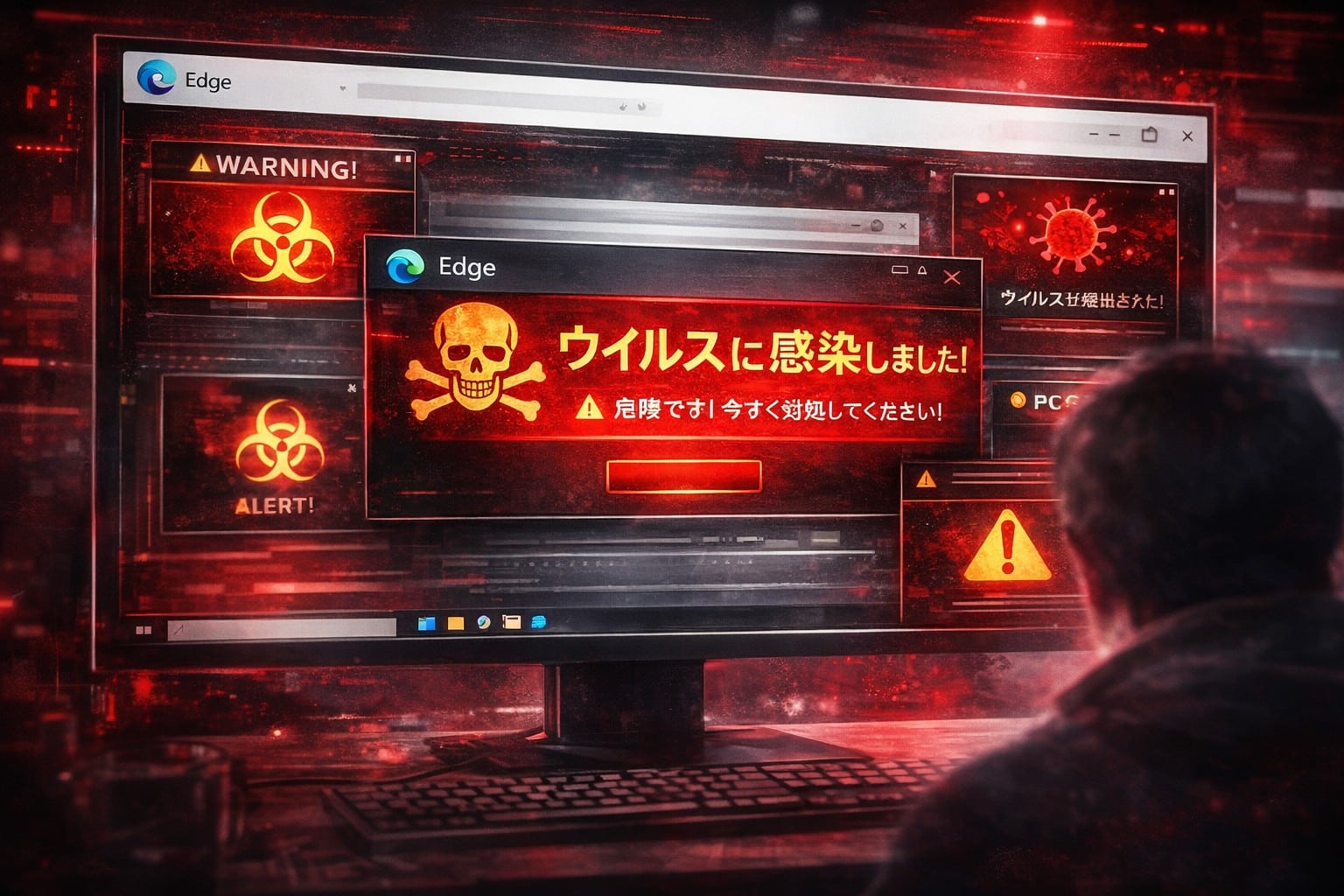
Edgeを起動すると知らないページが出てくるとびっくりしますよね。
しかも検索結果まで怪しいリンクが並んでいたら「乗っ取られたかも?」って不安になると思います。
ここでは、その正体や仕組みをわかりやすく解説していきます。
「これってウイルスなの?」「どうして勝手に変なサイトが出るの?」とモヤモヤしている人は、まずこの見出しから読んでみてくださいね。
次のH3では、「ホーム画面が勝手に変わってしまう原因」を詳しく見ていきましょう。
ホーム画面が勝手に変更される原因
結論から言うと、Edgeのホーム画面が勝手に変わるのは「ブラウザハイジャック」が原因の可能性が高いです。
これは、何らかのソフトや拡張機能、あるいは通知設定が勝手に変更されることで起きる現象です。
たとえば、無料ソフトをインストールしたときに一緒についてきた不要なプログラムが、検索エンジンやスタートページを勝手に書き換えてしまうことがあります。
中には「edge-search.xyz」のような怪しいURLに勝手に飛ばされる例もあって、見た目は検索エンジンっぽくても、実は広告収入を狙った悪質なページだったりします。
また、詐欺まがいの通知を許可してしまった場合も、変なページが開く原因になります。
このように、見慣れないホーム画面に切り替わっているときは、設定が乗っ取られている可能性を疑ってくださいね。
次のH3では、検索結果に怪しいサイトが並ぶ仕組みについて解説していきますよ。
検索結果に怪しいサイトが表示される仕組み
検索したときに、公式サイトじゃない怪しいリンクばかり出てきたことありませんか?
それ、実は検索エンジンが勝手に書き換えられてるサインかもしれません。
ブラウザハイジャック系のウイルスや不正な拡張機能が入ってしまうと、BingやGoogleの代わりに、よくわからない検索サイトが使われてしまうことがあります。
しかも、そういった偽検索エンジンは、一見まともに見えても広告まみれだったり、フィッシングサイトに誘導される危険なページが紛れていたりします。
検索バーに表示されているURLが「bing.com」や「google.com」ではない場合は、すぐに確認した方が安心です。
また、ウイルスやマルウェアによって設定ファイル自体が書き換えられているケースもあり、普通の操作では戻せないこともあります。
こうなってしまったときは、Edgeの設定を見直したり、ウイルススキャンをして早めに対処するのが大切です。
次のH2では、「Edgeで変なページが出る原因とウイルス感染の可能性」について詳しく解説していきます!
Edgeで変なページが出る原因とウイルス感染の可能性

Edgeに見覚えのないページが表示されると、「もしかしてウイルス…?」と不安になりますよね。
実は、これにはいくつかの原因があって、中にはウイルス感染のケースもあります。
ここでは、Edgeが変になる原因と、感染が疑われる場合のチェックポイントをまとめました。
「セキュリティソフトで何をすればいいの?」「見極め方がわからない…」という方も、ここを読めばスッキリしますよ。
次のH3では、ウイルス感染が疑われる具体的なサインについて解説します。
ウイルス感染が疑われる症状とは?
まず、Edgeに以下のような変化が見られたら、ウイルス感染の可能性を疑ってください。
-
起動するたびに変なページが開く
-
検索結果がいつもと違う
-
通知に「ウイルスに感染しています」と表示される
-
ポップアップがしつこく出てくる
-
広告が大量に出てきてページが重い
これらは、マルウェアやアドウェアと呼ばれる種類のウイルスが原因であることが多いです。
特に「セキュリティ警告風の画面」や「今すぐ修復をクリック」といった文言が出る場合は、完全に詐欺サイトの典型パターンです。
見た目がそれっぽいので信じてしまいがちですが、絶対にクリックしないでください。
さらに、「セキュリティソフトがインストールされているのに、変な動作が直らない」といった場合は、複数のウイルスが重なっている可能性もあります。
早めに原因を特定して、信頼できる方法でチェックと駆除を行うことが大切です。
次のH3では、ウイルス感染をどうやって確認すればいいのか、その方法を紹介していきますね。
Windowsセキュリティや対策ソフトでチェックする方法
ウイルス感染の可能性を感じたら、すぐにセキュリティチェックをするのが一番です。
Windowsには標準で「Windowsセキュリティ(旧: Windows Defender)」が入っているので、まずはそれを使ってスキャンしてみましょう。
スタートメニューから「Windows セキュリティ」を開き、「ウイルスと脅威の防止」を選びます。
そこから「クイックスキャン」または「フルスキャン」を実行すれば、怪しい動きがないかチェックしてくれます。
もし他に有料のセキュリティソフト(ノートンやウイルスバスターなど)を入れている場合は、そちらのスキャン機能を使ってもOKです。
あわせて、Edgeに入っている拡張機能や通知設定も見直して、怪しいものがないか確認しておきましょう。
一時的にセーフモードで起動してからスキャンを実行すると、より効果的に検出できることもあります。
しっかりスキャンして問題が検出されたら、指示に従って駆除を行えばOKです。
次のH2では、「Edgeの通知から出るポップアップ詐欺の見分け方と対処法」を解説していきますよ!
Edgeの通知から出るポップアップ詐欺の見分け方と対処法

Edgeを使っていて突然「ウイルスに感染しました!」なんてポップアップが出てきたことはありませんか?
しかも「今すぐ対処」「OKをクリック」など、焦らせるような文言が並んでいたら要注意です。
これ、実は詐欺サイトのポップアップ通知で、Edgeの「通知を許可する」設定を使って送りつけているケースがほとんど。
この見出しでは、そんな偽のポップアップの見分け方と、すぐにできる対処法を紹介していきます。
次のH3では、まず「感染しました」と出る通知の正体について詳しく解説します。
「ウイルス感染しました!」と出る通知の正体
画面に突然現れる「ウイルスに感染しました!」という警告。とても怖いですが、これの多くは“本物の警告”ではありません。
実際には、詐欺サイトがEdgeの通知機能を悪用して表示している、いわゆる“フェイク通知”です。
よくある手口は、Webサイトを開いたときに「このサイトからの通知を許可しますか?」と出てきて、誤って「許可」を押してしまうケース。
一度許可すると、そのサイトから好き勝手に通知が送られてくるようになります。
通知内容は「パソコンがウイルスに感染しました」「今すぐ修復を」など、不安をあおるようなものが多く、ついクリックしてしまいそうになります。
でも、ここでリンクをクリックしてしまうと、さらに危険なページに誘導されたり、有料ソフトの購入を迫られたりと被害が広がることも…。
だから、「見た目がそれっぽい通知が出てきても、慌てずスルーする」ことが大切なんです。
次のH3では、こうした通知をブロックして安心できる設定に戻す方法を紹介していきます!
Edge通知設定から怪しいサイトをブロックする方法
変なポップアップ通知を止めたいときは、Edgeの通知設定を見直すのが一番手っ取り早いです。
まずはEdgeを開いて、右上の「…(設定など)」→「設定」→「Cookieとサイトのアクセス許可」→「通知」と進みます。
そこに「許可」されているサイトの一覧が表示されるので、見覚えのない怪しいURLがあれば、すぐに削除しましょう。
例えば「top-notice.com」や「security-info-alert.com」のような、英語ばかりのURLや長すぎるURLはほぼアウトです。
削除方法は、サイト名の右横にある「…」をクリックして「削除」か「ブロック」を選べばOK。
さらに、通知そのものを受け取りたくない場合は、「通知の送信を許可する前に確認する」をONにしておくと安心です。
この設定をしておくだけで、今後うっかり詐欺通知を許可してしまうリスクがグッと減りますよ。
次のH2では、「拡張機能・常駐ソフト・不要アプリを整理して安全に使う」方法を解説していきます!
拡張機能・常駐ソフト・不要アプリを整理して安全に使う
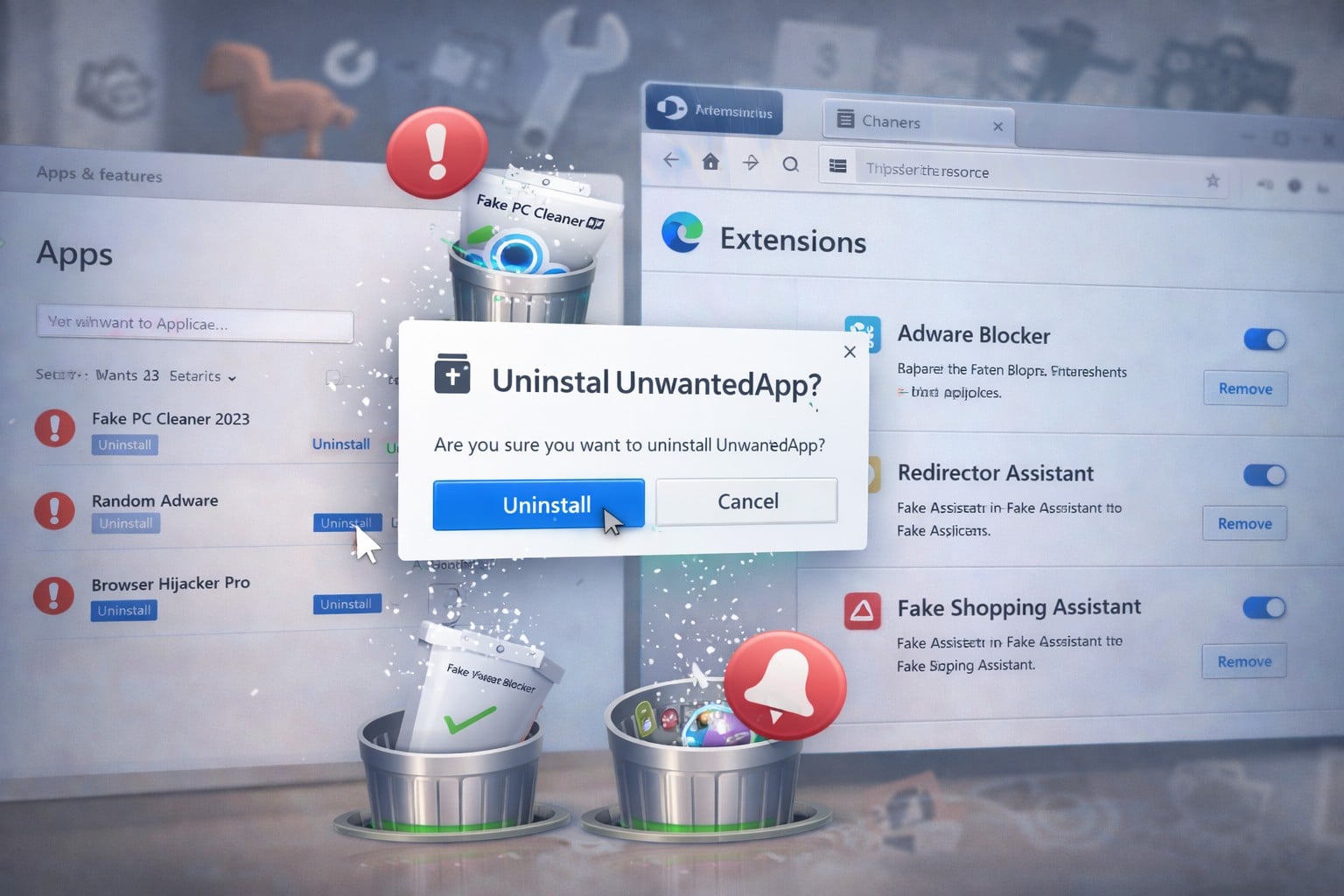
Edgeが勝手に変な動きをする場合、原因はブラウザの中だけにあるとは限りません。
実は、パソコン全体に入り込んだ不要なアプリや、怪しい常駐ソフトが関係していることも多いんです。
ここでは、Edgeに影響を与える可能性のある「拡張機能」「常駐ソフト」「アプリ」の整理方法をわかりやすく解説します。
次のH3では、まず「不審な拡張機能・アプリの見つけ方と削除手順」を紹介していきます!
不審な拡張機能・アプリの見つけ方と削除手順
Edgeに追加された拡張機能の中には、悪質なものも紛れていることがあります。
一見便利そうな見た目をしていても、裏で広告を表示したり、検索結果を書き換えたりする拡張機能もあるので要注意です。
確認方法は、Edge右上の「…」→「拡張機能」→「インストール済みの拡張機能」を開くと一覧が表示されます。
ここで「知らない名前」「英語ばかりの名前」「入れた覚えのない機能」があれば、迷わず削除しましょう。
削除方法は、対象の拡張機能の右にある「削除」ボタンを押すだけでOKです。
さらに、パソコン本体にインストールされているアプリもチェックしておくと安心です。
「設定」→「アプリと機能」から一覧を開いて、不明なアプリや使っていないソフトがあればアンインストールしましょう。
「Free Cleaner」「Search Protect」など、名前があいまいで無料っぽいものは要注意です。
安全にEdgeを使うには、定期的なチェックと整理が大切ですよ。
次のH3では、常駐ソフトやスタートアップ設定の見直しについて解説していきます!
スタートアップの見直しで余計な動作をブロック!
パソコンの起動と同時に立ち上がる「スタートアッププログラム」にも、Edgeの動作に影響を与える原因が潜んでいます。
中には、勝手にEdgeを開いて変なサイトを表示するようなプログラムもあるので、早めに見直しておきましょう。
確認方法はとても簡単です。
キーボードの「Ctrl + Shift + Esc」を同時に押してタスクマネージャーを開き、「スタートアップ」タブをクリック。
ここに、起動時に自動で動くプログラムの一覧が表示されます。
「状態」が「有効」になっている中に、見覚えのない名前や怪しいソフトがあれば、右クリック→「無効にする」でオフにできます。
たとえば「Web Companion」や「Driver Booster」など、セキュリティに関係しそうで実は不要なアプリも紛れていることがあります。
すべてを無効にする必要はありませんが、「本当に必要?」と思うものは一度調べてみると安心です。
スタートアップを整理することで、Edgeのトラブルだけでなく、パソコン全体の動作も軽くなりますよ。
次のH2では、Edgeを初期状態に戻す「設定リセットと修復」について解説していきます!
dgeを初期状態に戻して完全にリセットする方法

ここまでの対処を試しても直らない場合、最も確実なのがEdgeの初期化です。
設定や拡張機能などをすべてリセットすることで、余計な変更や悪質な影響を一気に取り除くことができます。
「何をしても直らなかった…」という人や、「もう一度まっさらな状態で使いたい」という人におすすめの方法です。
次のH3では、Edgeの設定をリセットする具体的な手順をわかりやすく紹介していきます。
Edgeの設定リセット手順
Edgeをリセットするには、まず右上の「…(設定など)」から「設定」を開きます。
次に左メニューの「設定のリセット」を選択し、「設定を元の既定値に戻す」をクリック。
確認のポップアップが表示されたら「リセット」を選べば完了です。
この操作で以下の項目が初期状態に戻ります。
-
起動ページ
-
新しいタブページ
-
検索エンジンの設定
-
固定されたタブ
-
拡張機能の無効化(※削除はされません)
-
Cookieや履歴など一部のデータの削除
ただし、パスワードやブックマーク、保存済みのデータは基本的に残るので安心してください。
このリセットで元に戻るケースは多く、「変なサイトが出てこなくなった!」という声もよくあります。
次のH3では、それでも直らない場合に試す「修復」や「再インストール」など、最後の手段について解説します。
それでも直らない場合の最終手段「修復」
Edgeの設定をリセットしても不具合が直らない場合は、「修復」機能を使って再インストールに近い処理を行うのが効果的です。
この操作をすると、Edgeのプログラム自体がクリーンな状態に戻り、隠れていた不具合や破損したファイルもまとめて修正されます。
修復の手順は以下の通りです。
-
スタートメニューから「設定」→「アプリ」→「インストールされているアプリ」を開く
-
一覧の中から「Microsoft Edge」を探す
-
「…」をクリックして「変更」→「修復」を選択
-
管理者権限の確認が出たら「はい」をクリックし、そのまま修復を進める
この方法でも、ブックマークやパスワードなどのデータは基本的に消えませんので安心してください。
ただし、再ログインが必要になったり、カスタム設定が初期状態に戻ることがあるので、再設定の準備はしておきましょう。
ここまでやっても直らない場合は、ウイルス感染が深刻な可能性があるため、信頼できるセキュリティソフトでのフルスキャンや、専門業者への相談も検討してみてください。

よくある質問(Q&A)
Q: Edgeに出てくる「ウイルスに感染しました!」という通知は本物?
A: ほとんどの場合、それは偽物です。詐欺サイトが通知機能を使って送ってくるもので、クリックするとさらに危険なサイトに誘導される恐れがあります。通知設定から削除してブロックしましょう。
Q: ホーム画面が勝手に変わったけど、ウイルスに感染してるの?
A: 必ずしもウイルスとは限りませんが、ブラウザハイジャックの可能性があります。Edgeの設定や拡張機能を確認し、不要なアドオンを削除することをおすすめします。
Q: 怪しい拡張機能の見分け方がわかりません。どうすればいい?
A: 見覚えのない名前や英語ばかりの拡張機能は要注意です。Edgeの「拡張機能」から一覧をチェックし、不審なものは削除しましょう。
Q: Edgeのリセットをすると保存していたパスワードやブックマークは消えますか?
A: 基本的には残ります。初期化でリセットされるのは設定内容(スタートページや拡張機能など)で、パスワードやお気に入りはそのまま保持されます。
Q: すべて試しても変なサイトが出てくる場合、どうすればいい?
A: 最終手段としてEdgeの「修復」を試してみましょう。それでも直らない場合は、セキュリティソフトでのフルスキャンや、専門業者への相談がおすすめです。
今回の記事ではこんなことを書きました。以下に要点をまとめます。
-
Edgeに変なサイトが出てくる原因は、通知設定・拡張機能・ウイルス感染などさまざま
-
ホーム画面や検索結果が勝手に変わるのはブラウザハイジャックの可能性が高い
-
「ウイルスに感染しました」という通知はほぼ詐欺なので、クリックはNG
-
拡張機能や常駐ソフト、不要アプリは一度整理してみると安全性アップ
-
最終的にはEdgeのリセットや修復機能でクリーンな状態に戻せる
Edgeが変な動きをすると不安になりますが、原因を一つずつチェックしていけば、ちゃんと元通りになります。
不正な通知やページに惑わされず、冷静に対応していくことが大切です。
この記事を参考に、安全で快適なEdge環境を取り戻してくださいね!

コメント