
前回はレンタルサーバー「mixhost」で新規契約時の無料で貰えるドメインをGETしましたが、お名前ドットコム(お名前.com)で新たに新規ドメインを契約するにはどうしたら良いのかを、今後の為にも経験しておこうと思い、新たに契約することにしました。
では、具体的にどのような手順で新規ドメインを契約するかを、実勢にやっていきたいと思います!
お名前ドットコムにログイン(新規会員登録)する。
ますは、お名前ドットコムにログインするか新規会員登録をします。
私はお名前.comの会員なので、単純にログインで進んでいきました^^
お名前ドットコム↓
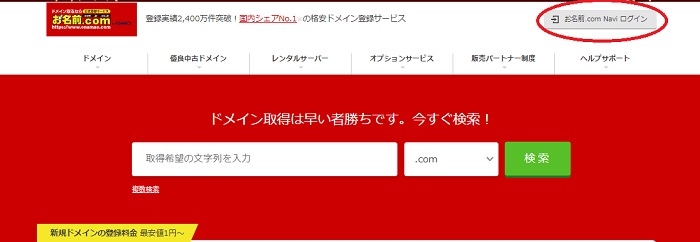
お名前ドットコムのTOPページの右上の「ログインボタン」から入っていきます。
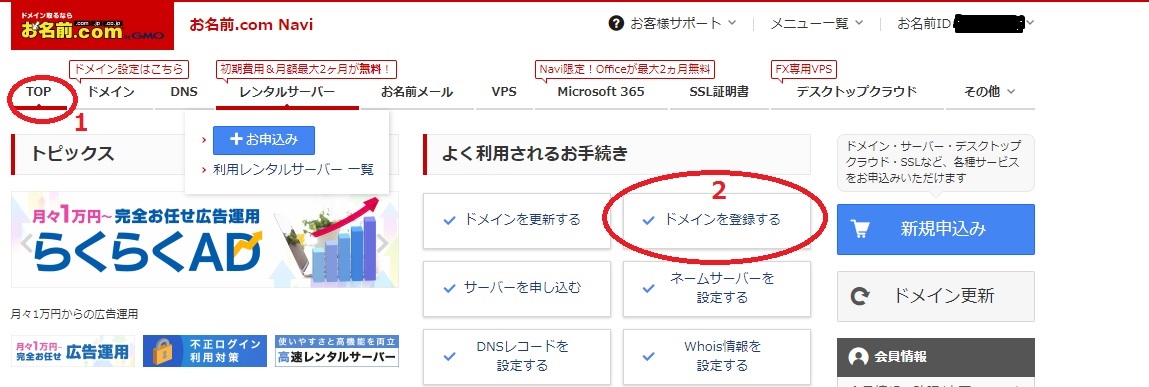
ログイン後は下記の画面に移行するので、赤丸で囲った”2”の「ドメインを登録する」ボタンを押します。
※下記画面でない場合は、左上の赤丸で囲った”1”の「TOP」ボタンを押すと下記画像と同じ画面に移行できます。

ドメインの登録
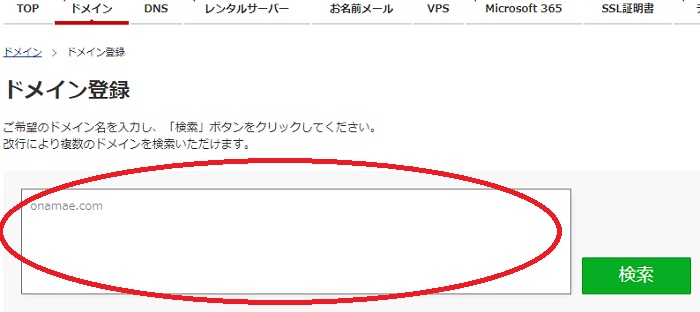
すると下記画面に移行しますので、大きな赤丸で囲った欄に、好きなドメインを考えて入力します。
このとき入力するドメインは”トップレベルドメイン”以外の部分を入力します。
例えばですが欲しいドメインが「abc-dfe.com」だとしますと、ここで入力する文字は「abc-def」となります。
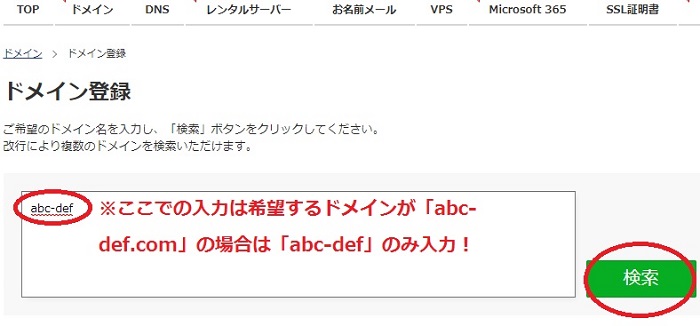
希望するドメインを入力したら、今度は右横の”検索ボタン”押して次に進みます。
下記の画面に移行しますので、番号順に確認、登録を行いましょう!
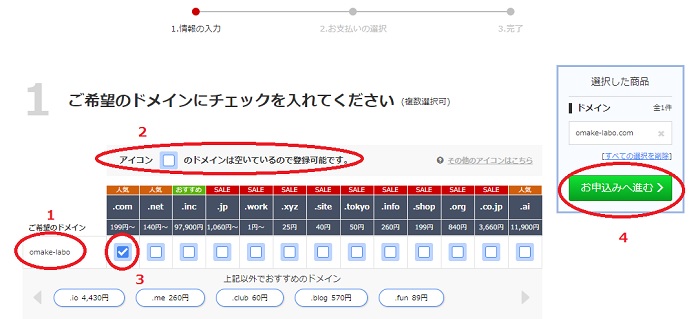
1:先ほどご自身で入力したドメインが反映されています。
2:□が空白に場合は、各トップレベルドメインに空きがありますので、選択可能となります。
3:希望するトップレベルドメインを選んで、クリックしますとレ点で反映されます。
4:最終的にドメインを決めましたら、”お申込みボタン”を押して次へ進みます
ここで注意するのは、希望するトップレベルドメインに空きがないときです。
空きが無いときは各項目別にマークが表示されますので、下記表で都度確認してください。

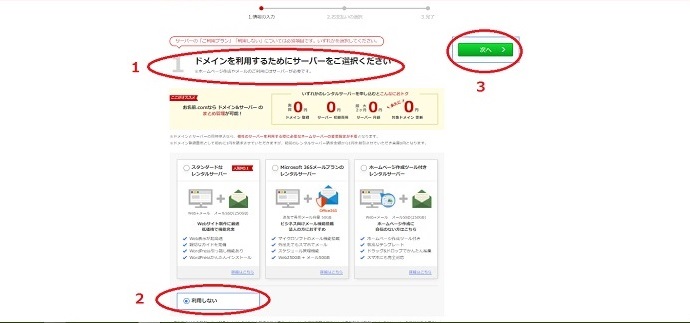
お申込みボタンを押すと、下記のような「ドメインを利用するためにサーバーを選択ください」という画面に切り替わりますが、お名前ドットコム以外のレンタルサーバを希望しない場合は、ここでは画面一番下「利用しない」にチェックを入れて、右上に”次へ”ボタンを押します。
もし、お名前ドットコムのレンタルサーバーを一緒に希望する場合は、3種類ありますので、希望するプランを選択して、”次へ”ボタンを押してください。
私はレンタルサーバーは”mixhosto”と契約しましたので、ここでは「利用しない」を選択しました。
お支払方法の選択
希望するドメインが最終的に決まりましたら、”お支払い方法の選択画面”に移行します。
お支払方法は各種ありますが、矢張り1番簡単なのはクレジットカード払いです。
クレジットカードで支払う場合は、事前に”会員情報”の登録で”お支払い情報”の登録をしておくと便利です。
また、登録したクレジットカードではなく、別のカードで支払いたい場合は、今回の”お支払方法の選択画面”から変更が出来ます。
各種お支払方法
・コンビニでのお支払い
・銀行振込
・請求書払い
1で支払い方法を選択しましたら、次は3の使用するレンタルサーバーを選択します。
※支払方法を変更したい場合は2で変更が可能です。
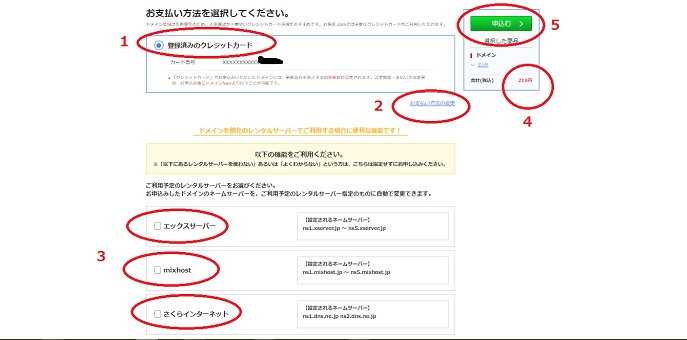
以前は使用するレンタルサーバーによって”ネームサーバーの変更”を必ず手動で行う必要がありましたが、今は”エックスサーバー”、”mixhost”、”さくらインターネット”の3つは選択するだけで自動で”ネームサーバーの変更”が実施されます!(これは便利です^^)
次は最終的に希望したドメインを確認し、間違えが無ければ4の金額を確認してから、5の”申し込む”ボタンを押します。
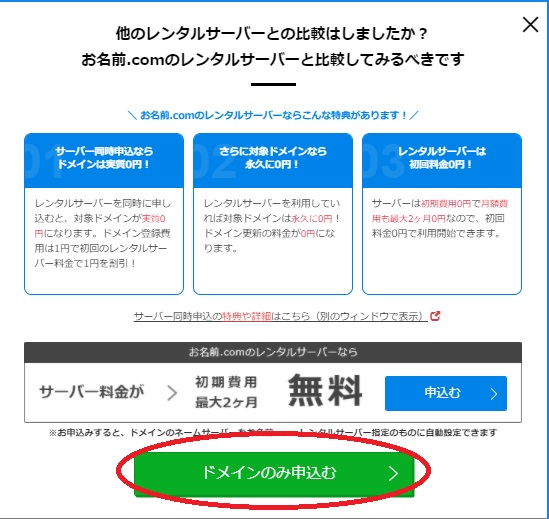
すると最終的に下記に様なポップアップ画面が出ますが、赤丸で囲った”ドメインのみ申し込む”ボタンを押します。
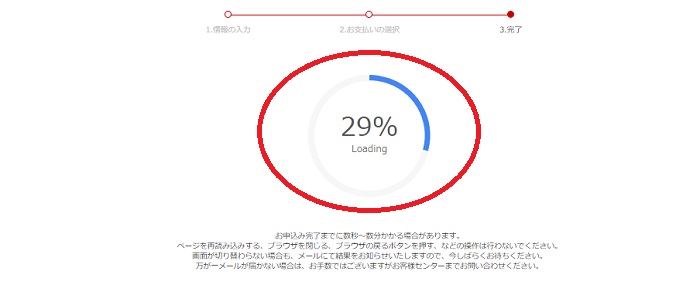
すると下記のような画面に移行しますので、赤丸の数字が”100%”になったら、契約完了となります。
その他にオプションサービスも色々ありますが、私は単純にドメインのみの契約にしました。
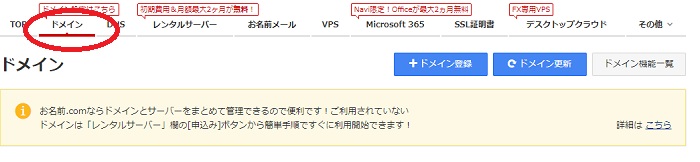
最終的な確認ですが、お名前ドットコムのTOP画面に戻り、”ドメイン”の項目をクリックしますと、今回契約したドメインが反映されているのが分かります。

まとめ
無事にドメインも契約出来ましたので、次は契約しているレンタルサーバーとの連携を行いたいと思います。
連携といってもそれほど難くはないので、順次私のような初心者にでも簡単にできるように、図解で説明していきたいと思います。
本日はここまで・・・です(@^^)/~~~
※他にもドメインに関する記事がありますので参考までにどうぞ♪


コメント