
前回までは、”お名前ドットコム”で独自ドメインを契約する”、”契約しているレンタルサーバーmixhostで、お名前ドットコムで契約した独自ドメインを紐づけする”、までを行いました(^O^)
まだ見ていないという方は、下記から記事に飛べますので、1度確認してみてくださいね^^

では、いよいよワードプレスのインストールを行いブログ作成のスタートラインに立つのですが、実はmixhostでワードプレスをインストールする方法も非常に簡単です♪
私のような初心者でもmixhostでワードプレスをインストールした時間は15分程度でした^^
やり方としては誰でもわかるように図解で詳しく説明していきたいと思いますので、「これからブログを始めるぞ!」と思っている方への参考になれば幸いです。
mixhostでワードプレスをインストールしてみよう!
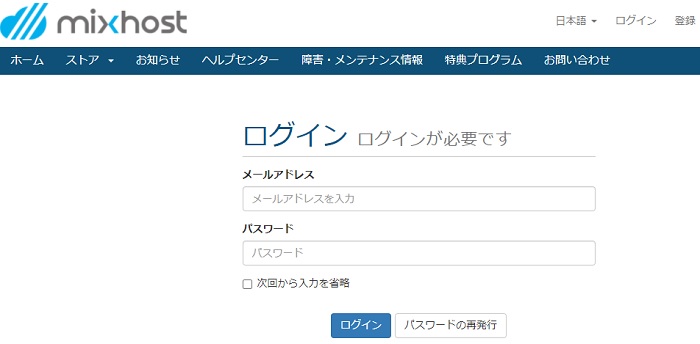
1:先ずはmixhostにログインしてから、”cpanel”にログインする必要があります。
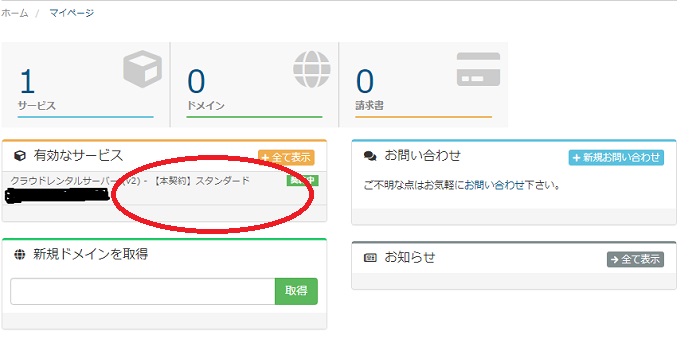
2:次に”cpanel”にログインしていきます。
下の図の赤丸のところをクリックしてください!
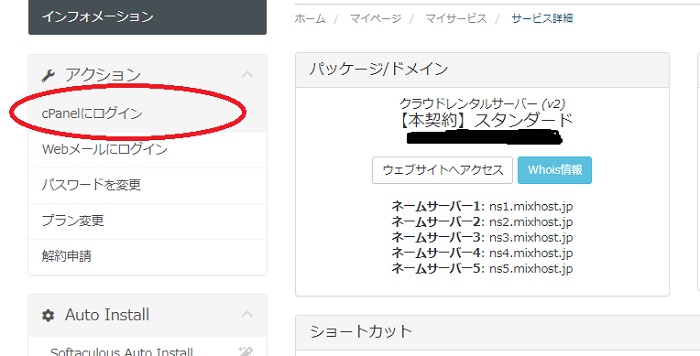
3:すると左サイドバーに”cpanel”という項目が出てきますので、”cpanel”をクリックします。
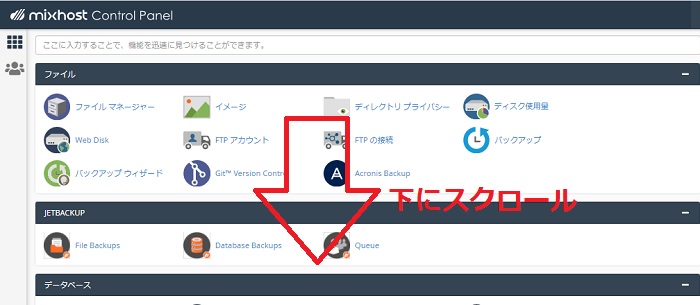
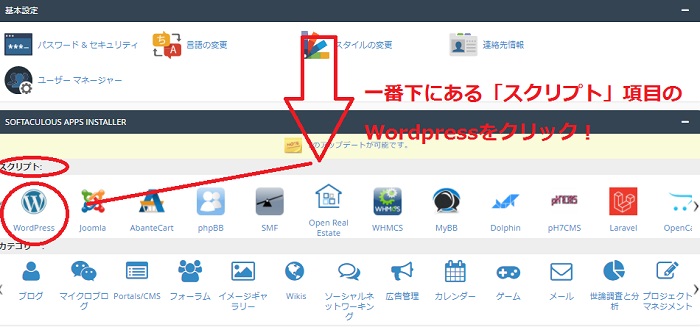
4:”cpanel”にログインできましたら、下の画面の赤丸のところの「スクリプト」項目の”WordPress”をクリックします。
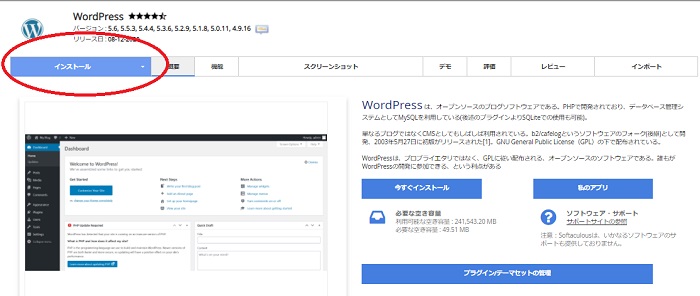
5:下記の画面に切り替わりますので、左上の赤丸の「インストール」ボタンをクリックします。
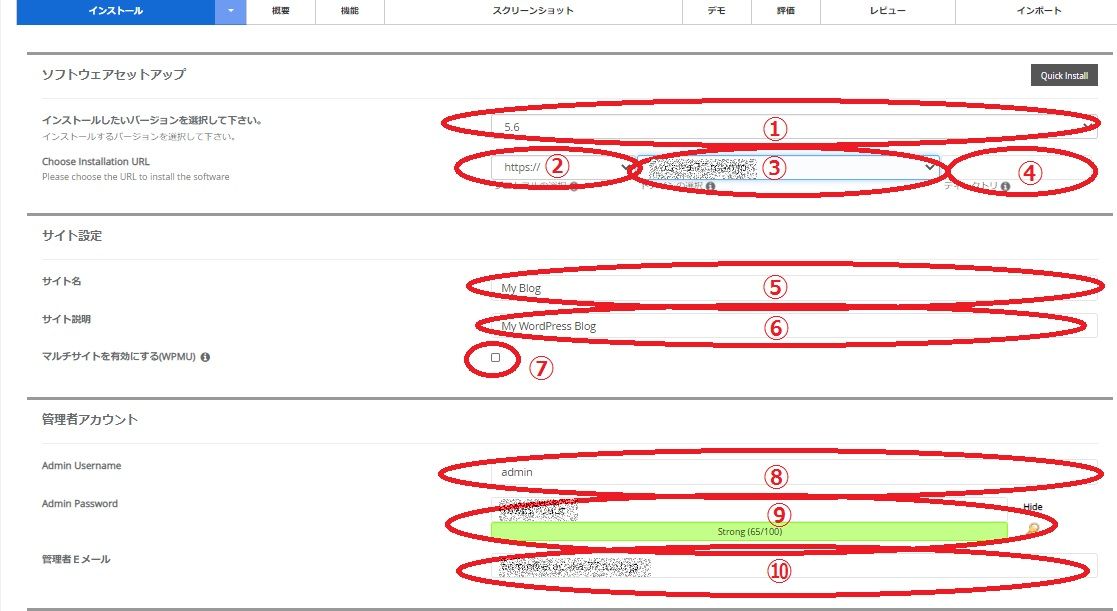
6:下記の画面に移行しますので、それぞれ必要項目を入力していきます。
①→バージョンはデフォルトのままで大丈夫です。
②→プロトコルの選択は「https://」となっているはずなので、そのままにしましょう。
※「http://」になっていたら「https://」に変更してください!
③→インストールしたいドメインを選択します。
※契約したドメインが「abc-def.com」であれば「abc-def.com」を選択します。
「abc-def●●●.mixh.jp」も選択できますが、トップレベルドメイン「.com」のドメインを選択しましょう。
④→ディレクトリは空欄になってますので、そのままでOKです。
⑤→サイト名はご自身で決めたサイト名を入力しましょう。
※サイト名は後からでも変更可能ですので、サイト名が決まってない場合は適当でOKです。
⑥→サイト説明を入力しましょう。
※サイト説明も後から変更可能ですので、サイト説明が決まってない場合は適当でOKです。
⑦→マルチサイトを有効にするは、チェックは不要でOKです。
⑧→Admin Usernameは任意のユーザー名を決めて入力します。
※ユーザー名はWordPressにログインする時のIDになりますので、他人に推測されやすい文字は避けてまた、必ずメモを残しておきましょう!
⑨→Adomin Passwordは任意のパスワードを決めて入力します。
※パスワードはWordPressにログインする時のパスワードになりますので、他人に推測されやすい文字は避けてまた、必ずメモを残しておきましょう!
⑩→管理者Eメールは、Wordpressからメールを受け取るメールアドレスを入力します。
※私はGmeilにしました。
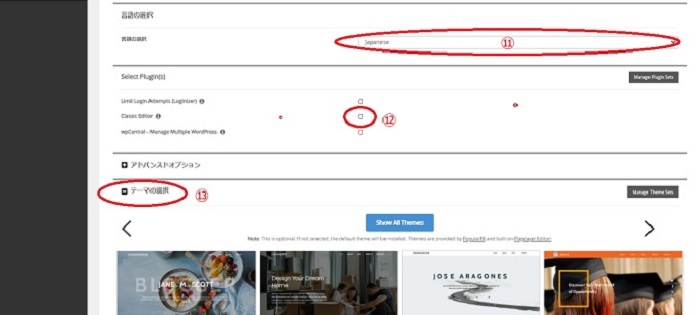
⑪→言語の選択は”jpanese”となっていますので、デフォルトのままでOKです。
※”japanese“となっていない場合は、プダウンボタンで”japanese”を選択してください。
⑫→Select Plugin(s)は追加機能のオプションのようなものですが、後からでもインストールできますので、無理に選択しなくても大丈夫ですが、”Classic Editor”は記事を書くときに使いやすいのでチェックしておいても損はありません^^
⑬→テーマの選択に関しては、後から設定できますので、ここでは選択しなくてもOKです。
あとは1番下の”インストール”ボタンを押せばインストールが始まります。
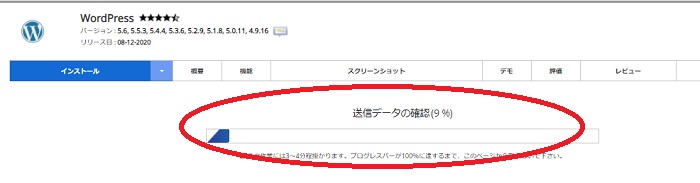
・赤丸のステータスバーが100%になれば、Wordpressのインストールが完了します。
インストールが完了しましたら、下記画像の①、②は必ずメモを残しておきましょう!
①→”サイトURL”です。
②→Wordpressの”管理画面ログインURL”です。
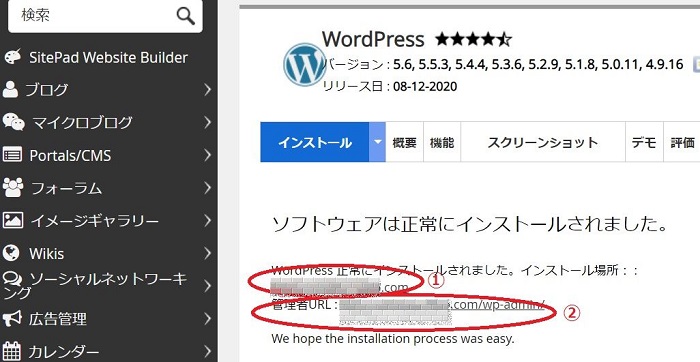
上記画像①をクリックして、サイトが正常に表示されるか確認しましょう!
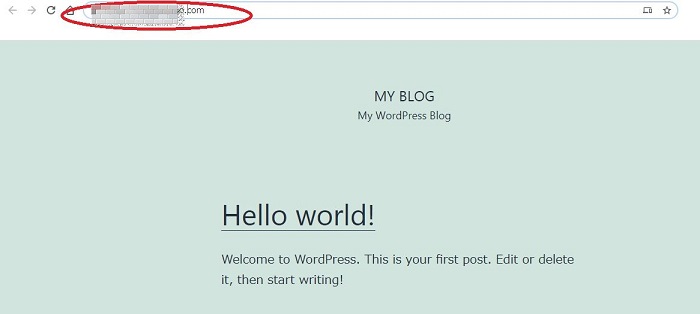
赤マルのところにお名前ドットコムで契約したドメインが表示されていればOKです!
※まれに「この接続ではプライバシーが保護されません」という表示が出る場合がありますが、まだ設定が完了していない状態なので、その場合は少し時間をおいてから確認してください。
・上記画像②をクリックしてWordpressにログイン出来ればOKです
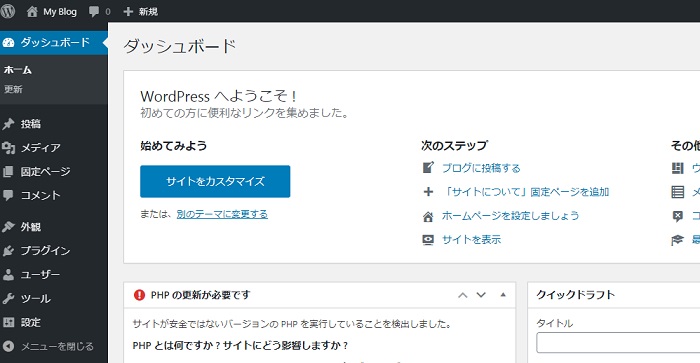
下記はログアウトした状態で、再度Wordpressにログインする時の画面です。
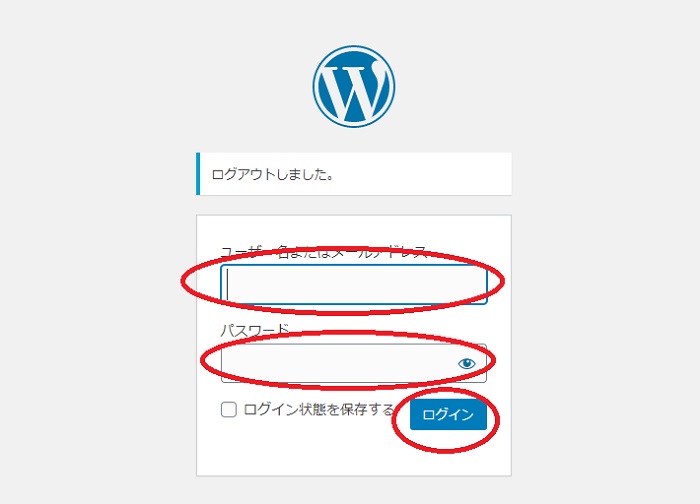
※Admin Usernameで決めた任意のユーザー名を入力します。
※Adomin Passwordで決めた任意のパスワードを入力します。
まとめ
これで、Wordpressの基本的な立上が完了しました!
後は基本的には記事を書いていくだけですが、Wordpressには「プラグイン」という便利なオプション設定があります(基本的に無料)
また、今回はテーマをインストールしませんでしたので、ご自身で使いたいテーマを自由にインストールもできますので、次回は、”無料テーマの設定”について説明していきたいと思います。
本日はここまで・・・です(@^^)/~~~

コメント