
「Googleアカウント」は皆さんお持ちでしょうか?
何かと必要になる「Googleアカウント」ですが、もしまだ取得されてない方の為に、「Googleアカウント」の取得方法をまとめてみました!
今後ブログで収益を目標にしていくのであれば、「Googleアカウント」は必須となります。
Googleアカウントを取得すればGメールは勿論、Googleの色々なサービスをほぼ「無料」で使用する事が出来ますし、なにより「アドセンス」で収益化を目標としているのであれば、必ず「Googleアカウント」は取得しましょう!
Googleアカウント「Gメール」を取得しよう!
それでは早速、Googleアカウントの取得していきましょう!
1:先ずは下記のアドレスをクリックして「Googleアカウント」のTOP画面に入りましょう。
2:下記画面へ移行したら、順に必要な個所へ入力していきましょう。
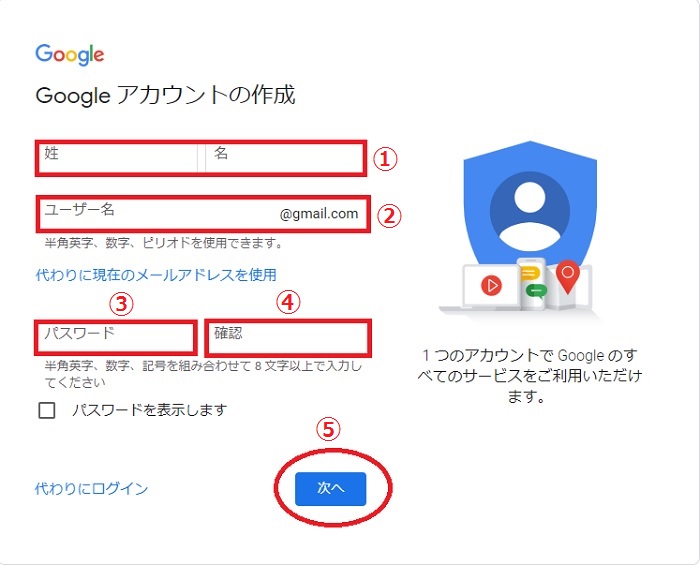
①→氏名を入力します。(”ニックネーム”や”ハンドルネーム”でも大丈夫です!)
※①で入力した氏名は、GメールやYouTubeなどで表示されますのでご注意ください(後から変更も可能です)
②→ユーザー名を入力します。(この部分がGメールのアドレスになります)
③→パスワードを入力します。(半角英数字、記号の組み合わせで8文字以上で入力します。)
④→③で入力したパスワードを再入力します。
⑤→すべて入力し終わりましたら、「次へ」をクリックします。
3:次の画面ではアカウント保護の入力を行います。
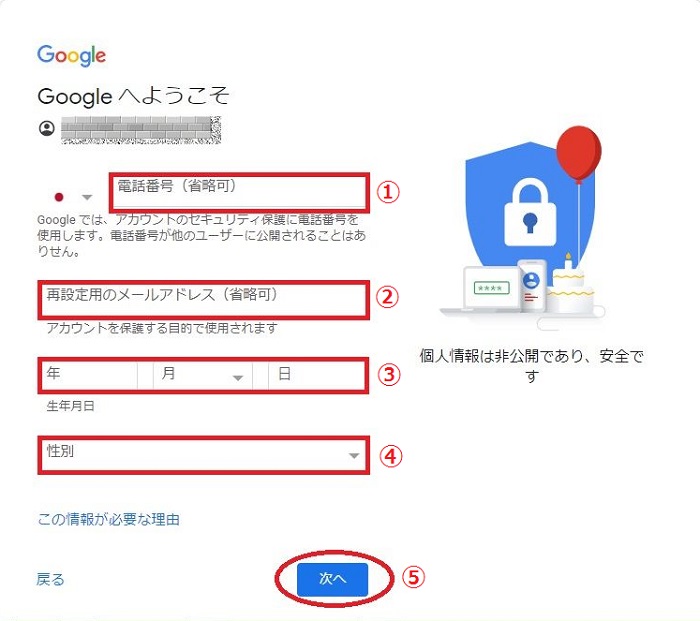
①→携帯番号を入力します。(入力しなくても大丈夫です。)
②→再設定用のメールアドレス(入力しなくても大丈夫です。)
③→年齢制限がありますので、生年月日の入力は必須です。
④→性別をプルダウンボタンをクリックして選択します。
⑤→全て確認できましたら、「次へ」ボタンをクリックします。
4:プライバシーポリシーと利用規約へ同意しましょう!
下記の画面が表示されましたら、一通りを確認して、最後に「同意する」ボタンをクリックします。
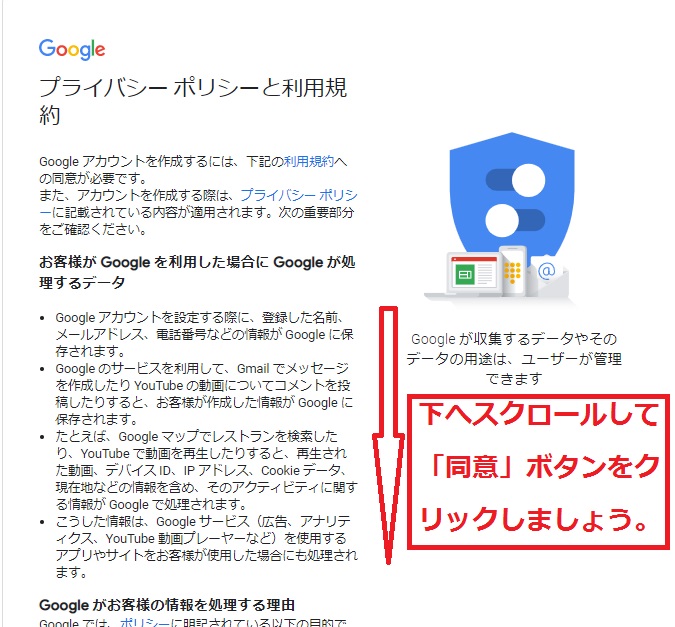
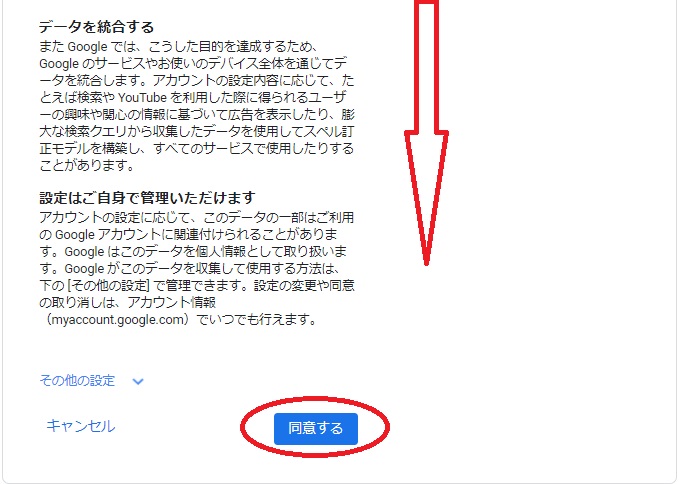
これで、無事にGoogleアカウント及びGメールの取得が完了します。
電話番号の確認を求められた場合は!?
まれにですが、「電話番号」確認を求められる場合があります。
■万が一、「プライバシーポロシート利用規約の確認」の前に以下の画面が表示されましたら、電話番号(携帯電話 可)を入力してください。
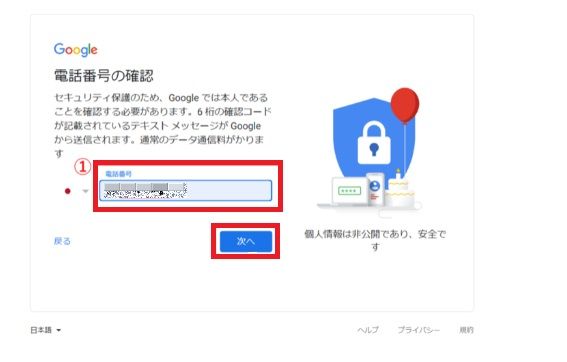
①→電話番号(携帯電話)を入力して、「次へ」をクリックします。
■すると、登録した携帯電話に「Google確認コード」が記載されたショートメッセージが届きますので、下の画面で「Google確認コード」を入力します。
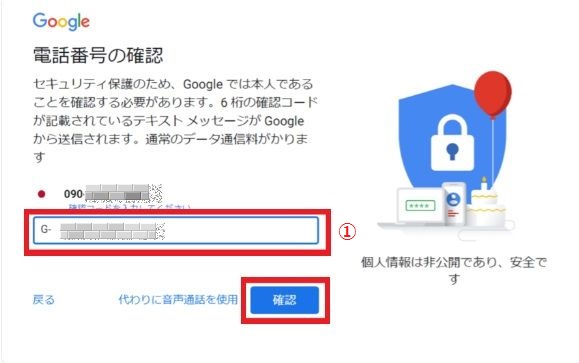
①→「G-●●・・・」で始まる「Google確認コード」を入力して、「確認」をクリックします。
■次の画面で、「Google確認コード」を受信した携帯電話番号を、Googleの各種サービスが利用できる様に情報として登録するかの選択になります。
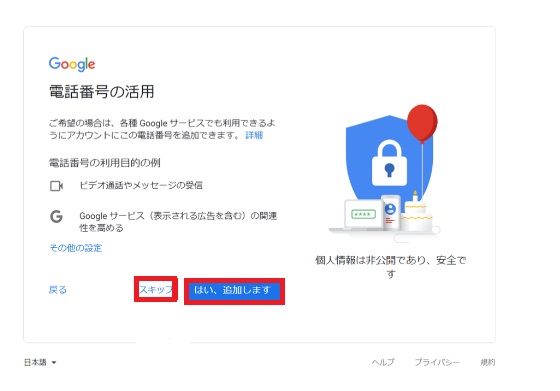
※必要でなければ「スキップ」ボタン、必要であれば「はい、追加します」をクリックします。
※スキップしても後から登録できますので、問題ありません。
まとめ
今回は「Googleアカウント」の取得方法についてまとめてみました。
慌てずに一つ一つ確認して行えば、初心者の方にでも意外と簡単にできると思いますので、是非チャレンジしてみてください。
また、「Googleアカウント」は1個人で複数のアカウントを所有出来ますので、ブログ用以外でも「プライベート」や「ビジネス」として分けて使用する事も可能です。
是非、これを機会にGoogleの便利な機能を使いこなしてみてくださいね♪
本日はここまで・・・です(@^^)/~~~
※他にもGoogle webツールに関する記事がありますので参考までにどうぞ♪



コメント