
最近、iPadをアップデートしたら画面を2つに分割できなくなって困っていませんか?
「Split Viewが使えない」「マルチタスクが変になった」そんな声がSNSでも増えています。
実は、iPadOS26では操作方法が大きく変わり、Split ViewやSlide Overなどの使い方も一新されているんです。
この記事では、画面分割ができない原因やステージマネージャーとの違い、設定の見直し方まで、すぐに実践できる解決法をわかりやすく解説します。
アップデートで戸惑っている人も、これを読めばすぐにスッキリ解決できますよ✨
iPadOSアップデート後にSplit Viewが使えない?その原因とは
iPadOSのアップデート後、「Split Viewが使えない」「画面が2つに分割できない」と困っているユーザーが続出しています。
その原因は、機能の削除ではなく、iPadOS 26で導入された新しい操作方法やUIの変更にあります。
見た目が変わったことで、多くの人が「Split Viewが消えた」と誤解しているのです。
この章では、実際に何が起きたのか、どのように使い方が変わったのかを解説していきます。
画面分割ができない本当の理由を、正しく理解していきましょう。
Split Viewが「消えた」と感じる人が続出した理由
iPadOS26以降、Split Viewは従来の「アイコンを上にドラッグして選択肢から表示」というUIが変更されました。
そのため、Split Viewが見つからない・呼び出せないという声がSNSでも急増しています。
具体的には、アプリ右上にあった「3点マーク」からSplit Viewを選ぶ操作が削除され、ドラッグとドロップによる配置方法に統一されたのです。
また、Split Viewの名称自体が「ウインドウを並べる」などと表現されるようになり、見た目でも混乱を招いています。
その結果、これまでの操作に慣れていたユーザーほど「Split Viewが消えた」と感じやすくなっています。
次は、そもそもiPadOS26で何が変わったのかを詳しく見ていきましょう。
iPadOS26で何が変わった?仕様変更のポイント解説
iPadOS26では、Split Viewに関する仕様が大きく変更されました。
従来のマルチタスク機能に加え、「ステージマネージャー」や「マルチウィンドウ表示」といった新機能が加わり、操作方法が根本から変わったのです。
具体的には、ウインドウの右下にあるハンドルをドラッグすることで、アプリの表示サイズや配置を自由に調整できるようになりました。
さらに、アプリをドックからドラッグして画面の左右に持っていくだけで分割表示が可能になっています。
このような仕様変更によって、見た目も操作方法も従来のSplit Viewとは異なっており、使い方を知らないと「できない」と感じてしまうのが現状です。
では次に、画面分割がうまくいかない場合に確認すべき設定について見ていきましょう。
画面を分割できないときに確認すべき設定とは
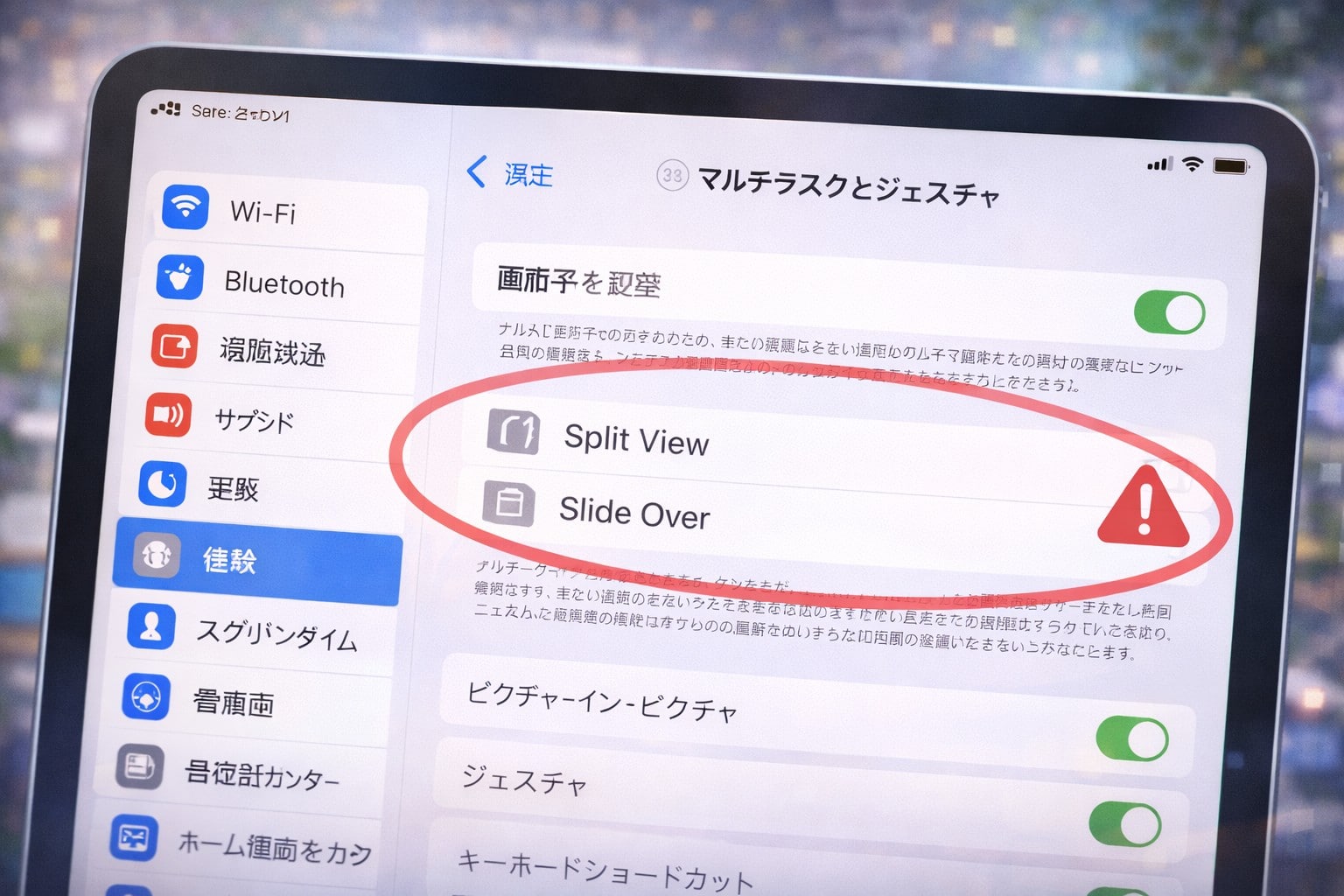
画面が分割できないと感じたとき、まず見直すべきなのが「設定」です。
Split Viewの機能がオフになっていたり、iPadの向きやアプリの対応状況によって、正常に動作しないケースがあります。
特に、iPadOSのアップデート後は設定が初期化されていることもあるため、注意が必要です。
この章では、Split Viewを使うために必要な設定の確認ポイントを詳しく紹介します。
「マルチタスクとジェスチャ」の設定を見直そう
Split Viewを使うには、iPadの「設定」アプリから「ホーム画面とDock」→「マルチタスクとジェスチャ」を開き、すべてのスイッチがオンになっているかを確認しましょう。
特に「複数のアプリで同時作業」「ジェスチャでのアプリ切り替え」などが無効になっていると、Split Viewは正しく機能しません。
また、iPadのモデルやiPadOSのバージョンによって表示内容が少し異なる場合があるため、「ウインドウ表示を許可する」などの項目があれば、そちらもオンにします。
設定変更後は、一度iPadを再起動することで反映されることが多いので、操作後には電源を入れ直すのがおすすめです。
次は、設定以外に見落としがちな原因について見ていきましょう。
アプリや画面の向きが原因になるケースも
Split Viewを使いたいアプリ自体が、そもそも画面分割に対応していない場合があります。
たとえば、一部のゲームアプリや動画再生専用アプリ、設定アプリなどはSplit Viewの対象外です。
また、iPadを縦向きにして使用している場合、Split Viewが機能しないこともあります。
基本的に、Split Viewは横画面での操作が前提となっているため、画面の向きを横向きに変更してから操作しましょう。
他にも、外部ディスプレイと接続している場合や、Stage Managerが有効になっていると表示が干渉するケースも報告されています。
それでは次に、Split Viewが使いづらくなるもう一つの原因、「ステージマネージャー」について詳しく解説します。
ステージマネージャーの影響と無効化の手順
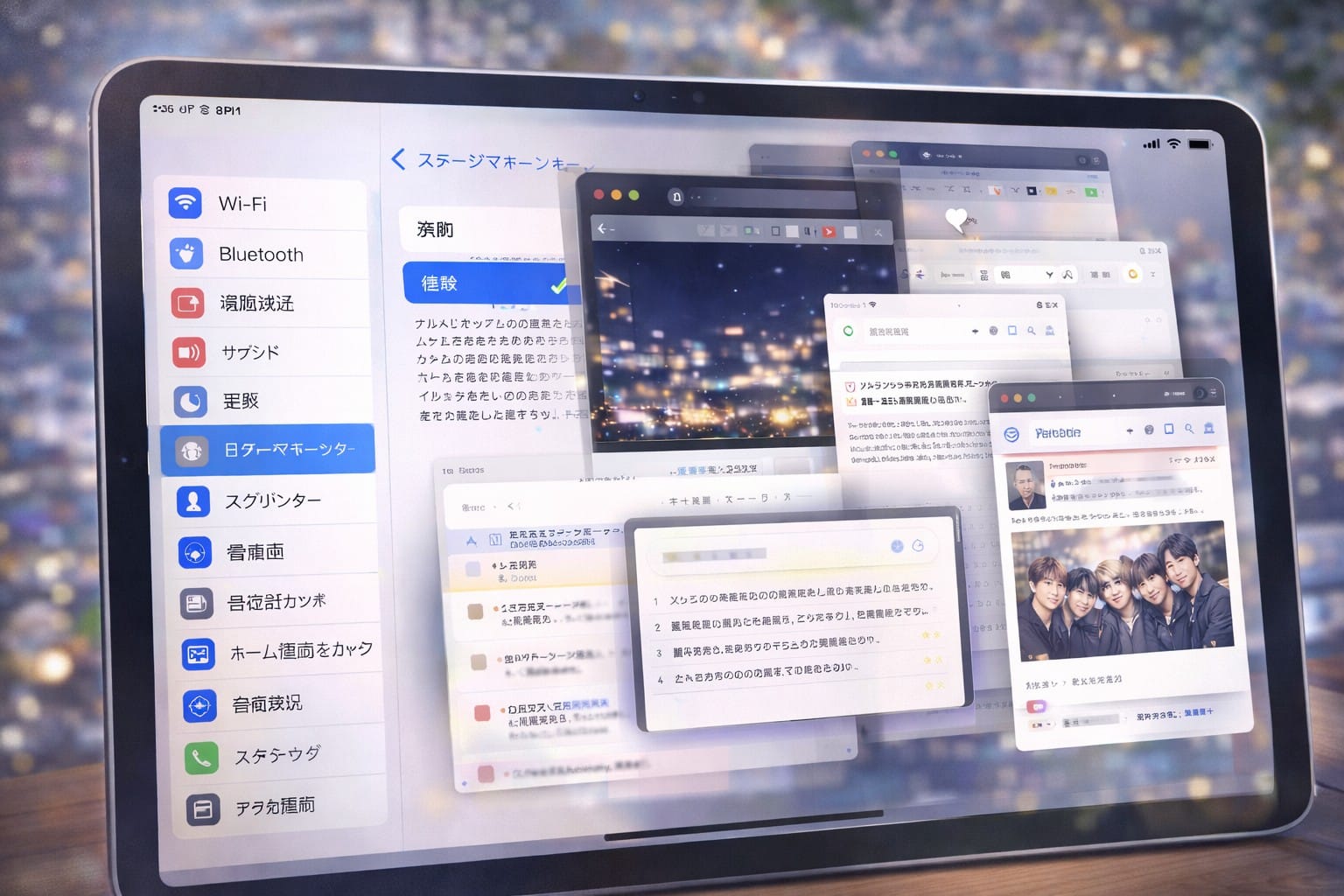
iPadOS26でSplit Viewが使いにくくなった原因の一つが、新機能「ステージマネージャー(Stage Manager)」の存在です。
この機能がオンになっていると、従来のSplit Viewとは違う画面表示になるため、混乱するユーザーが多くなっています。
ここでは、ステージマネージャーとは何か、そしてそれを無効化する手順について詳しく見ていきましょう。
Split Viewとの違いと混同しやすいポイント
ステージマネージャーは、複数のアプリウインドウを自由に配置できる新しいマルチタスク機能です。
ウインドウのサイズや重なり具合を自在に操作できるのが特徴で、デスクトップのような使用感が魅力とされています。
しかし、Split Viewとは挙動が異なり、アプリを「左右に並べる」操作ではなく「重ねて配置する」構造になっています。
このため、Split Viewを使いたいユーザーにとっては「画面が勝手に重なる」「分割できない」といった混乱を招きやすいのです。
とくに、M1やM2チップを搭載したiPadでは、ステージマネージャーがデフォルトで有効になっているため注意が必要です。
では、実際にこの機能をオフにする方法を見てみましょう。
ステージマネージャーをOFFにして解決する方法
ステージマネージャーを無効にするには、まず「設定」アプリを開きます。
「ホーム画面とマルチタスク」または「マルチタスクとジェスチャ」という項目を選び、その中の「ステージマネージャー」をタップしましょう。
表示されるスイッチをオフにすることで、従来のSplit ViewやSlide Overが優先的に使えるようになります。
また、コントロールセンターからでも素早くオン・オフが可能なので、状況に応じて使い分けるのも便利です。
この設定を行うことで、Split Viewが正しく使えるようになったというユーザーも多数報告しています。
次は、Split Viewとはまた違う便利機能「Slide Over」の使い方について紹介していきます。
新しい操作「Slide Over」やウインドウ機能を使いこなす
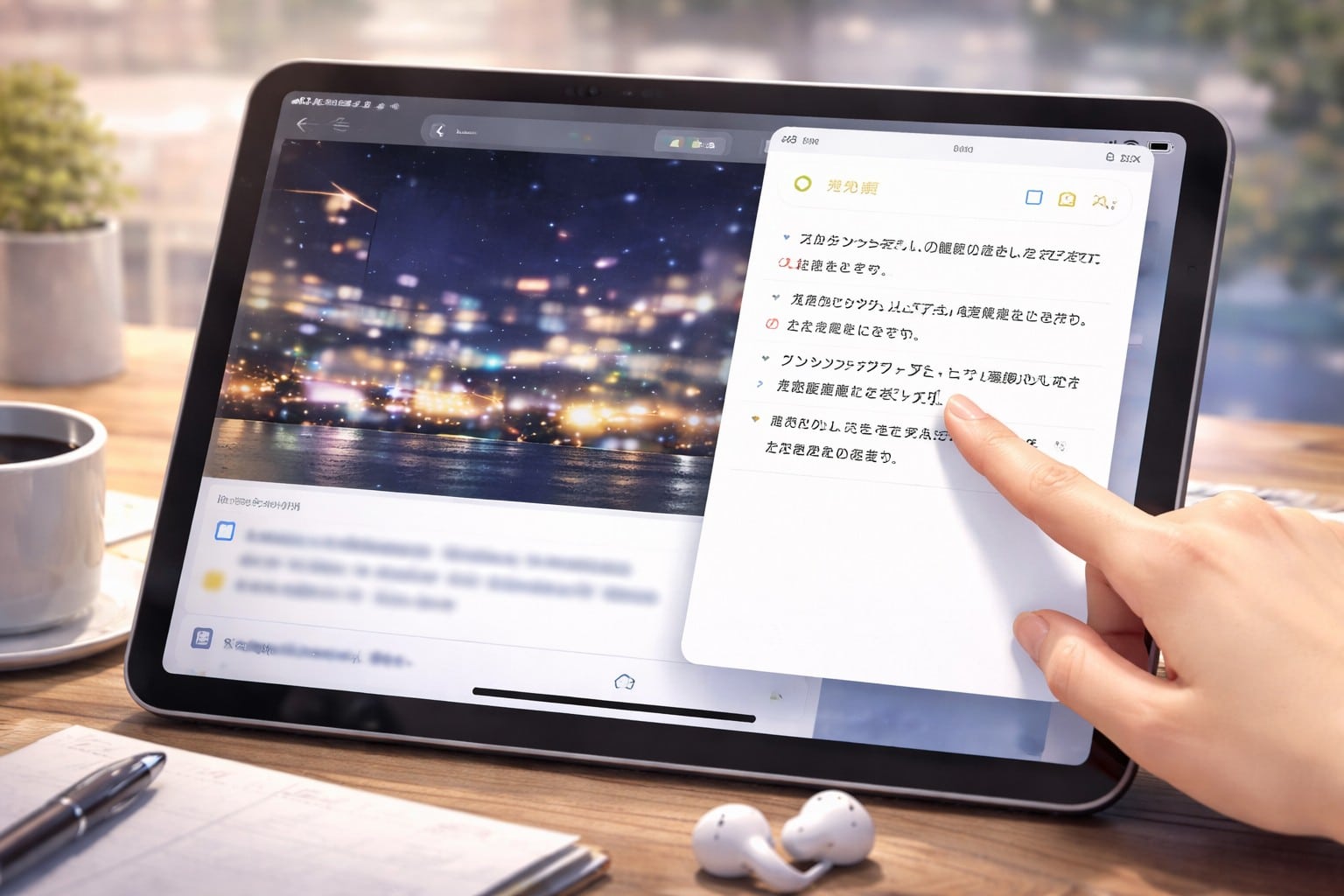
Split Viewに加えて、iPadOS26では「Slide Over」や「マルチウィンドウ」といった操作方法も進化しています。
これらの機能を理解すれば、Split Viewがうまく使えないときの代替にもなり、より柔軟なマルチタスクが可能になります。
ここでは、それぞれの機能の違いや操作方法、効果的な活用例について紹介していきます。
Slide Overの使い方とSplit Viewとの違い
Slide Overとは、画面上に小さなウインドウを重ねて表示する機能です。
たとえば、メモアプリを全画面で表示しながら、Safariを小さなウインドウで同時に使うといった操作が可能になります。
Split Viewが画面を2分割して並べるのに対し、Slide Overは「浮かせる」ようなイメージで、必要なときに画面の端からスッと引き出せるのが特徴です。
操作方法は、DockやApp Libraryからアプリアイコンをドラッグして、画面の中央あたりにドロップするだけ。
また、Slide Overウインドウは左右にスワイプで移動できるため、使い勝手の自由度が非常に高くなっています。
では、iPadOS26でさらに強化されたマルチウィンドウ機能も見ていきましょう。
iPadOS26のマルチウィンドウ機能を最大限に活用するには?
iPadOS26では、ウインドウ単位での操作性が向上し、従来のSplit Viewとは異なるマルチウィンドウの使い方が可能になりました。
たとえば、同じアプリを2つのウインドウで開いて並べることや、自由なサイズ変更、レイヤーの重ね合わせといった操作が可能です。
ウインドウ右下のハンドルをドラッグすればサイズを調整でき、上部を掴めば自由に移動することもできます。
この新しい操作に慣れることで、Split Viewにこだわらず、より快適なマルチタスク環境を手に入れることができます。
また、外部ディスプレイとの連携時にもウインドウ配置がしやすくなっており、iPadをよりパソコンライクに使えるようになりました。
次はいよいよ最後に、「Split Viewが本当に消えたのか?」という疑問に対するまとめと今後の展望をお届けします。
Split Viewは消えたのではなく、変わっただけ

iPadOS26で「Split Viewが消えた」と感じた人は多いですが、実際には機能が廃止されたわけではありません。
UIや操作方法が大きく変わったことで、以前のやり方が通用しなくなっているだけなのです。
設定や操作を正しく見直せば、Split Viewは引き続き利用可能ですし、それに代わる新しいマルチタスク機能も充実しています。
この章では、混乱を防ぐためのチェックリストと、今後のiPadOSに期待できるポイントをまとめます。
混乱しないためのチェックリスト
Split Viewが使えないと感じたときは、以下の項目を順番に確認しましょう。
-
「マルチタスクとジェスチャ」の設定が有効になっているか
-
ステージマネージャーがオンになっていないか
-
使用中のアプリがSplit Viewに対応しているか
-
iPadの画面向きが横になっているか
-
iPadOSの最新バージョンにアップデートされているか
このチェックリストを見直すだけでも、多くのトラブルは解決するはずです。
最後に、今後のアップデートでの改善にも注目していきましょう。
今後のiPadOSアップデートでの対応に期待
iPadOSは年々進化しており、マルチタスク機能もユーザーのフィードバックを受けて改善されています。
今後のアップデートで、ステージマネージャーの使い勝手が向上したり、Split Viewの操作がより直感的になる可能性も高いです。
また、Appleが公式に分かりやすいチュートリアルやガイドを提供することで、操作に迷う人も減っていくことが期待されます。
変化に戸惑うこともありますが、新しい機能に少しずつ慣れていけば、iPadのポテンシャルを最大限に活用できるようになります。
次は、記事全体の内容をわかりやすく整理する「まとめ(STEP6)」に進みます✨

よくある質問(Q&A)
Q: iPadOS26でSplit Viewが使えないのは不具合ですか?
A: いいえ、不具合ではありません。iPadOS26ではUIや操作方法が変更されたことで、「Split Viewが消えた」と感じるユーザーが多くなっています。機能自体は引き続き利用可能です。
Q: Split Viewを有効にするにはどんな設定が必要ですか?
A: 「設定」アプリの「ホーム画面とDock」→「マルチタスクとジェスチャ」で、「複数のアプリで作業」などの項目をオンにする必要があります。また、ステージマネージャーが有効だと干渉する場合があります。
Q: ステージマネージャーはSplit Viewとどう違いますか?
A: ステージマネージャーはウインドウを自由に重ねて配置できる新機能で、Split Viewのように左右に並べるのとは違います。見た目も操作感も異なるため、使い分けが必要です。
Q: Slide Overはどうやって使いますか?
A: アプリアイコンをドラッグして中央にドロップすると、Slide Overとして小さなウインドウで表示されます。ウインドウは左右に移動でき、必要なときにサッと引き出せるのが特徴です。
Q: 自分のiPadがSplit Viewに対応しているか確認する方法はありますか?
A: Appleの公式サイトや設定画面で確認できます。また、古いiPad(例:iPad mini 3以前)はSplit Viewに非対応の場合があるため、iPadOSの対応状況も合わせて確認するのが確実です。
まとめ
今回の記事では、iPadOSアップデート後にSplit Viewが使えなくなったと感じる理由と、その対処法について解説しました。
以下に要点をまとめます👇
-
iPadOS26ではSplit ViewのUIが変更され、操作方法が一新された
-
「Split Viewが消えた」と感じるのは、ステージマネージャーとの混同が原因
-
設定アプリ内の「マルチタスクとジェスチャ」がオフになっていないか確認が必要
-
非対応アプリや縦画面の状態ではSplit Viewが動作しない場合もある
-
Slide Overやマルチウィンドウなどの新機能に慣れることで、より便利な使い方が可能
これらを踏まえて、まずは設定を見直し、ステージマネージャーを必要に応じて無効化してみましょう。
新しいUIに慣れていけば、iPadはこれまで以上に快適なマルチタスクツールになります。
困ったときは、この記事を参考に、一つずつ操作を確認してみてくださいね。


コメント