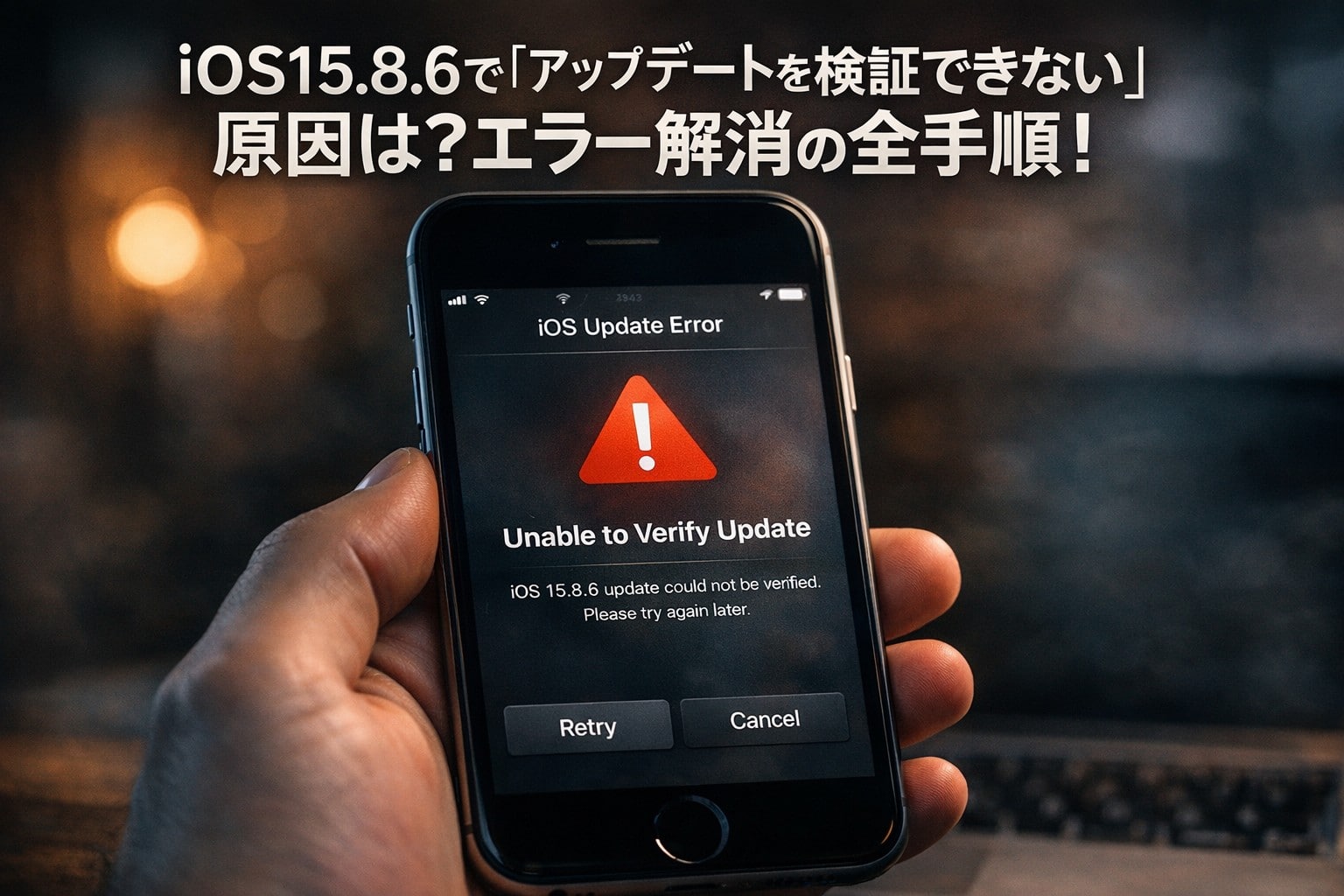
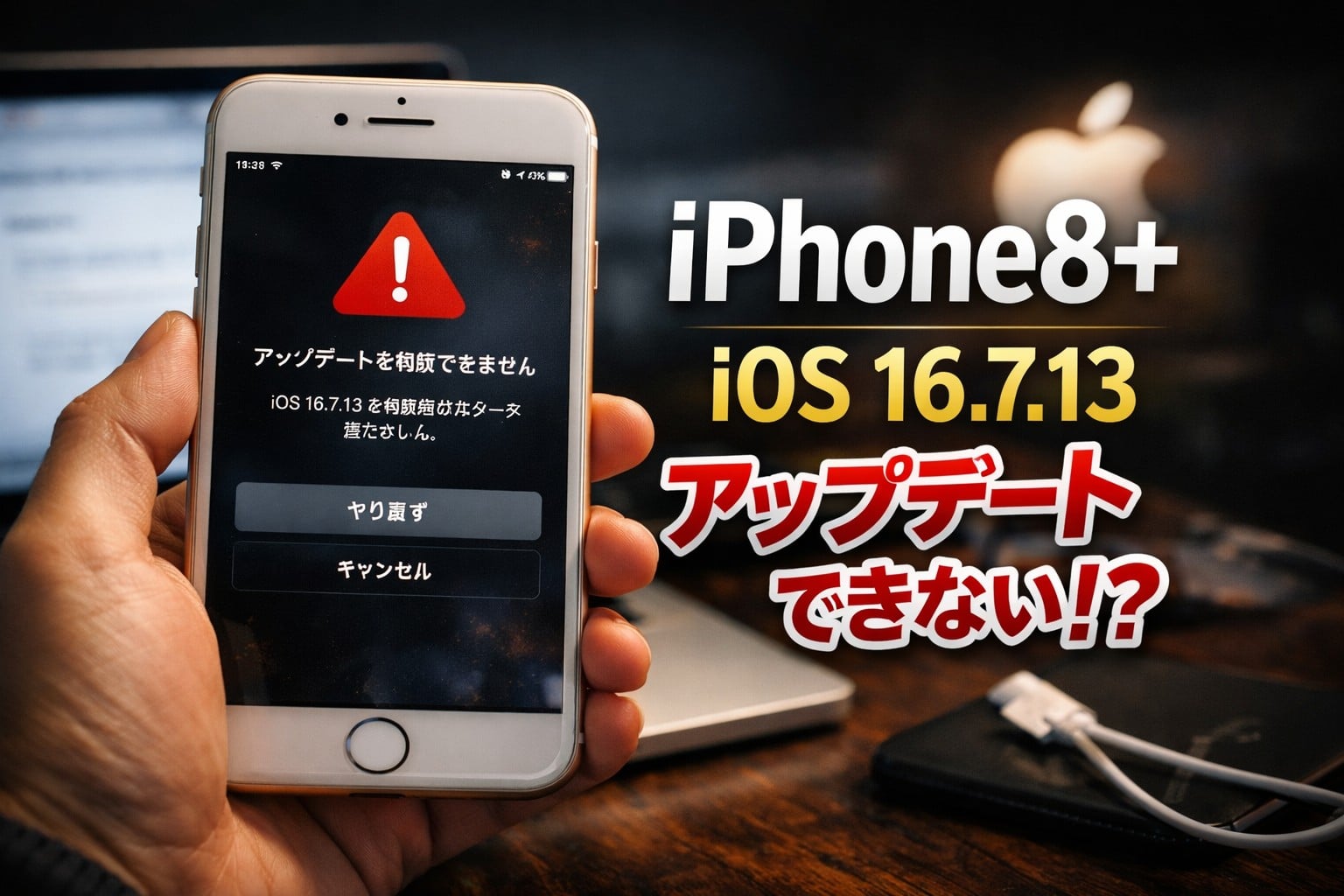
iOS15.8.6のアップデート中に「アップデートを検証できません」と表示されて、インストールが止まってしまった…そんな経験ありませんか?
とくにiPhone 6sなど古い機種を使っている人は、このエラーに悩まされることが多いんです。
この記事では、
・アップデートが検証できない主な原因
・Appleの署名停止やネットワーク不具合の影響
・ネットワーク設定のリセットや再ダウンロードなどの対処法
・古いiPhoneでもスムーズにアップデートするためのコツ
・今後のアップデートで失敗しないための予防策
など、実際に役立つ情報をまとめました。
何度もエラーに悩まされている人でも、この記事を読めば原因がはっきりして、スムーズにアップデートできるようになりますよ!
iOS15.8.6で「アップデートを検証できない」原因は?
iOS15.8.6のアップデートで「検証できません」というエラーに直面した人、多いですよね。
原因はいくつかありますが、特にApple側の署名停止や古い端末特有の問題が関係していることが多いんです。
この記事では、よくある原因と具体的な解決策を分かりやすく紹介していきます!
まずは一番多いと言われている「署名停止」が原因のパターンから解説していきますね。
原因①:Appleの署名停止により検証が不可能に
アップデート時の「検証できません」というエラーの一番の原因は、Appleがそのバージョンの署名を停止していることです。
Appleは古いiOSに対して、あるタイミングで署名を終了させます。
署名というのは、Appleが「このアップデートは正規のものです」と保証してくれる印のようなものなんです。
署名がないと、iPhoneはそのアップデートを信用できず、「検証できない」と判断して拒否してしまいます。
たとえば、すでにiOS15.8.6の署名が停止していた場合、ダウンロードはできてもインストールは弾かれる、という流れになります。
この場合、時間を置いても改善することはないので、次の対応策を考える必要があります。
署名状況は「dotIPSW」というサイトでリアルタイムで確認できます。
まずは署名が停止していないかをチェックするのが大事ですよ。
次は、古い機種――とくにiPhone 6sで多く見られるケースを見ていきましょう。
原因②:iPhone 6sなど古い機種で発生しやすい理由
iPhone 6sなどの古い機種では、「アップデートを検証できない」エラーが起こりやすい傾向があります。
というのも、最新のiOSにギリギリ対応している端末では、処理能力やメモリの限界に達しやすいからです。
iOS15.8.6は、サポート終了間近の機種向けに出される最終バージョンのような位置づけ。
そのため、更新の際にネットワークやシステムに少しでも不具合があると、エラーに直結しやすくなります。
また、古い端末はアップデートに使われるプロファイルや一時データが溜まりすぎていることも多く、それも原因になります。
「設定」→「一般」→「プロファイルとデバイス管理」から不要なプロファイルを削除しておくと、改善する場合もありますよ。
もしiPhone 6sでアップデートに失敗した場合は、まずは不要な構成プロファイルの見直しをしてみるのがポイントです。
次は、ネットワーク設定や通信環境が原因のパターンを紹介します!
原因③:ネットワーク環境や設定の不具合も影響大
実は、「アップデートを検証できません」というエラーは、ネットワークの不具合が原因のことも多いんです。
というのも、アップデートの検証作業はインターネット経由でAppleのサーバーとやりとりして行われるからです。
Wi-Fiの電波が不安定だったり、VPNやセキュリティアプリが干渉していたりすると、うまく検証できなくなります。
また、iPhone本体のネットワーク設定が一時的にバグってしまっていることもあるので注意です。
この場合は、「設定」→「一般」→「転送またはiPhoneをリセット」→「ネットワーク設定をリセット」を実行することで改善する可能性があります。
リセットしても写真やアプリは消えないので安心してくださいね。
ネットワークが原因の場合は、ちょっとした設定変更だけで驚くほどスムーズになることもあるので、試す価値アリです!
次は、実際にiOS15.8.6がインストールできなかったときの対処法を紹介していきます!
iOS15.8.6をインストールできない時の対処法まとめ
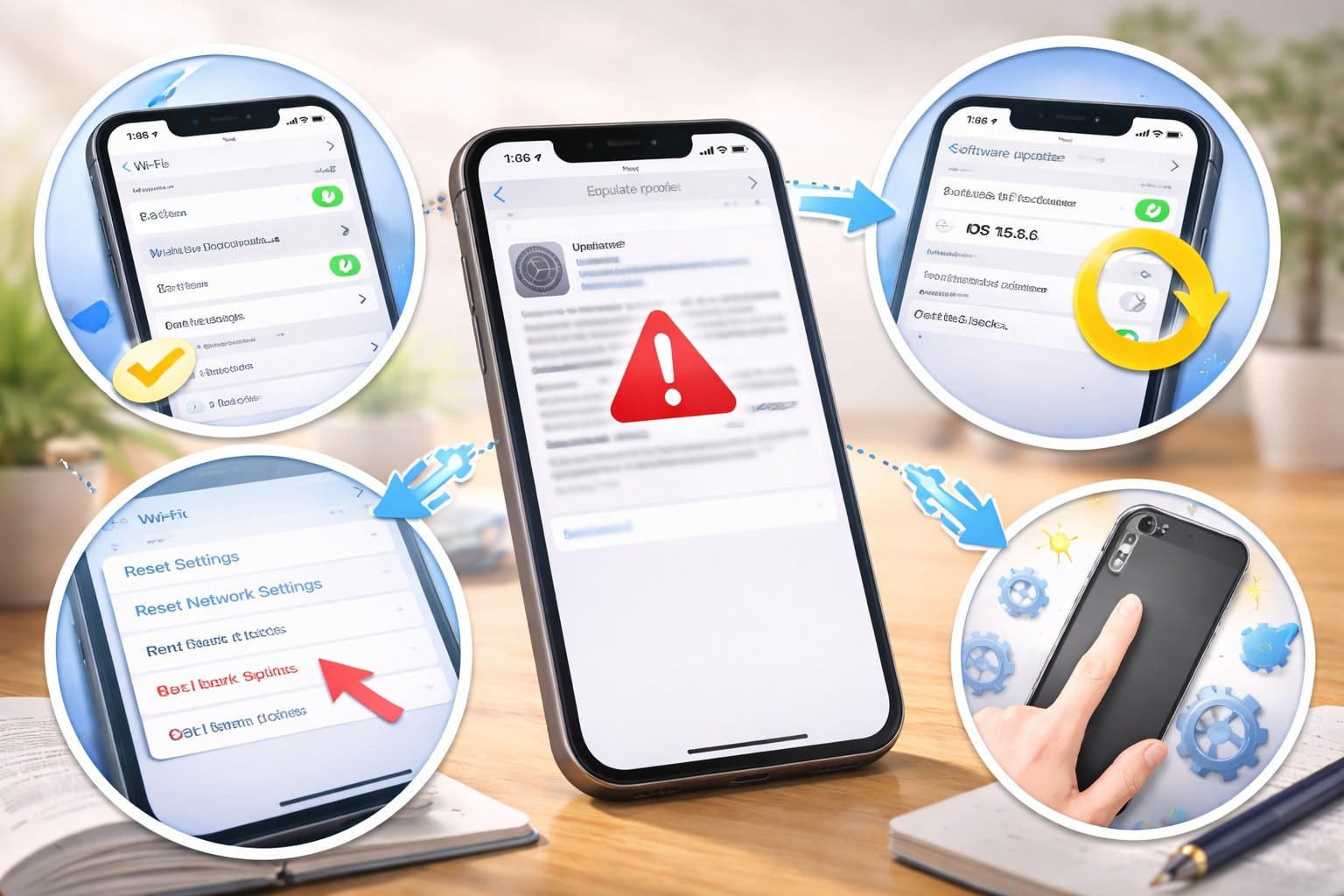
iOS15.8.6のアップデートでエラーが出たときでも、落ち着いて対応すればちゃんと解決できます。
ここからは、実際に「検証できない」エラーが出たときに有効な対処法を紹介していきますね。
まずは一番シンプルで効果的な「ネットワーク設定のリセット」からチェックしてみましょう。
対処法①:ネットワーク設定のリセット方法
アップデートの検証エラーは、ネットワーク設定をリセットするだけで直ることがあります。
ネット環境が不安定だったり、過去に使ったWi-Fi情報が干渉していたりすることが原因になるからです。
まず「設定」アプリを開き、「一般」→「転送またはiPhoneをリセット」をタップしてください。
次に「リセット」→「ネットワーク設定をリセット」を選択します。
この操作で、Wi-FiやBluetooth、VPNなどの設定がすべて初期状態に戻ります。
ただし、再度Wi-Fiのパスワードを入力し直す必要があるので、事前に確認しておくと安心です。
ネットワーク関連の不具合がリセットされることで、Appleのサーバーとの通信がスムーズになり、検証も正常に進む可能性が高まりますよ。
次は、アップデートファイルの再ダウンロードについて詳しく紹介していきます!
対処法②:アップデートファイルの再ダウンロード
アップデートを検証できない原因のひとつに、途中で壊れてしまったアップデートファイルが使われている場合があります。
そのため、一度ダウンロード済みのファイルを削除して、再ダウンロードし直すのが有効な対処法です。
やり方はかんたんで、「設定」→「一般」→「iPhoneストレージ」に進みます。
リストの中にある「iOS15.8.6」などのアップデートファイルを見つけてタップし、「アップデートを削除」を選びます。
削除後に再起動してから、もう一度「設定」→「一般」→「ソフトウェア・アップデート」にアクセスして再ダウンロードしましょう。
壊れたファイルが原因だった場合、これだけで検証エラーがスムーズに解消されることも多いです。
次は「時間を空けてから再試行する」方法の意外な効果について見ていきます!
対処法③:時間を置いて再試行するのが有効な理由
実は、「アップデートを検証できません」というエラーが出ても、時間を空けることで自然と解消されることがあります。
というのも、Appleのサーバー側が一時的に混雑していたり、不安定になっているタイミングだと、検証処理に失敗しやすくなるからです。
とくにiOSのアップデート配信が始まった直後はアクセスが集中しやすく、エラーが出やすいんですよね。
この場合、30分〜数時間ほど経ってから再度アップデートを試してみるだけで、スムーズに進むことが多いです。
また、Wi-Fi環境を変えてから再試行するのも効果的です。
コンビニのフリーWi-Fiや、複数のデバイスがつながっている回線は避けて、できるだけ安定した家庭用Wi-Fiを使うのが安心です。
焦らずタイミングを見て再試行するだけで、「嘘みたいに一発で成功した!」なんてこともよくありますよ。
次は、今後このようなエラーを防ぐためにできる予防策を紹介します!
アップデート検証エラーを防ぐためにできること
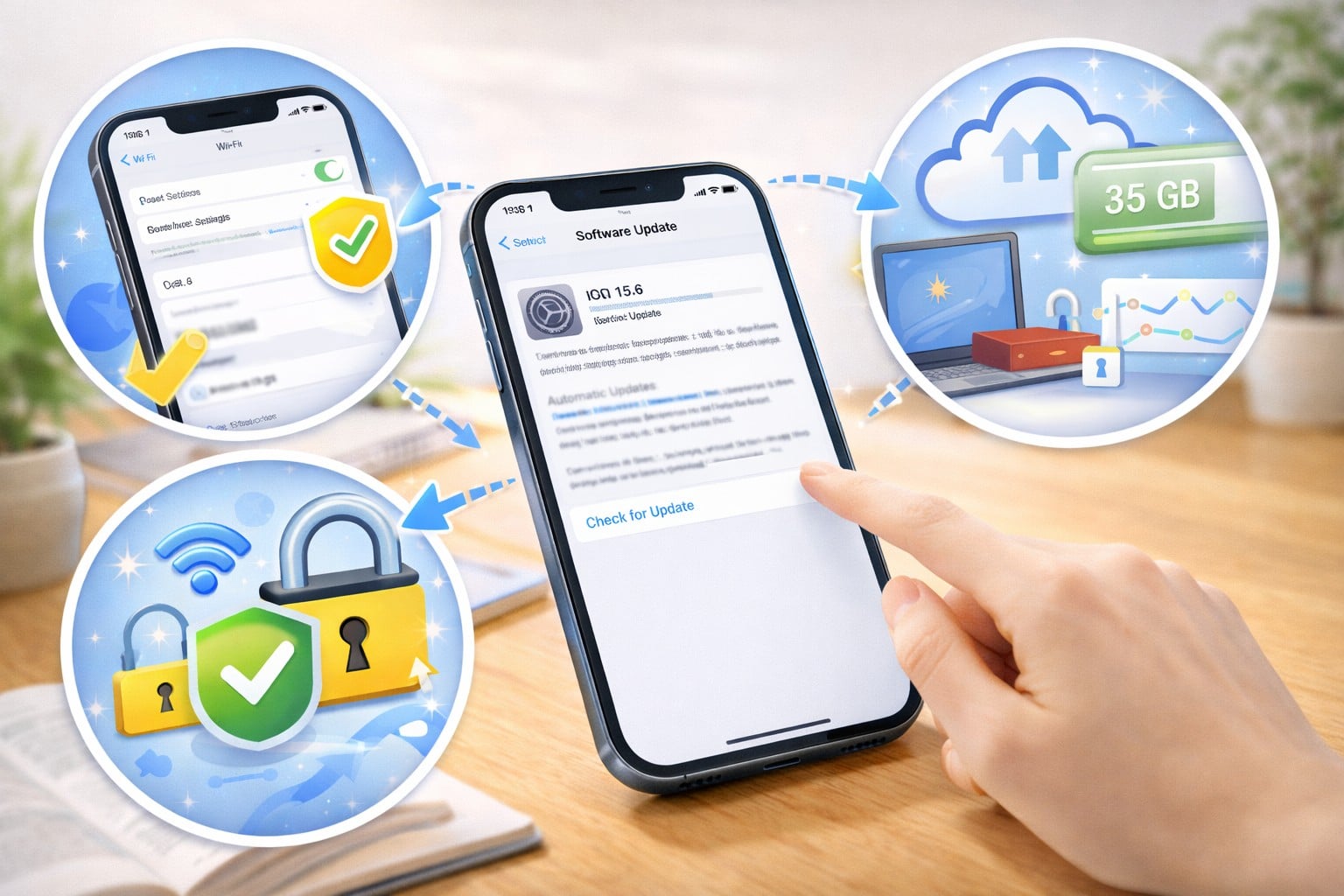
「アップデートを検証できない」エラーは、事前にちょっとした準備をしておくだけで防げる場合もあります。
ここでは、日頃から気をつけておくべきポイントや、iOSのアップデートに備えるためのコツを紹介します。
まずは一番大事な「署名ステータスの確認」からチェックしていきましょう。
普段から確認しておくべきiOS署名ステータス
iOSの署名ステータスは、アップデートが成功するかどうかを左右する超重要な情報です。
というのも、Appleは一定期間が過ぎると、古いiOSの署名を停止してしまうからです。
署名が停止されると、そのバージョンはAppleから正規のものと認められなくなり、「検証できません」というエラーが発生します。
そのため、アップデート前にはそのバージョンの署名がまだ有効かどうかを確認するのがおすすめです。
「dotIPSW」や「ipsw.me」といった専門サイトでは、今現在どのiOSが署名中かをリアルタイムで確認できます。
特にiOS15系のようなサポート末期バージョンは署名停止のタイミングが早いことが多いので注意が必要です。
アップデートの前に署名ステータスを確認する習慣をつけておけば、エラーに悩まされるリスクをかなり減らせますよ。
次は、古いiPhoneを使っている人向けに、スムーズなアップデートのコツを紹介します!
古いiPhoneでもスムーズにアップデートするコツ
iPhone 6sなどの古いモデルでも、ちょっとした工夫でスムーズにアップデートできる可能性が高まります。
というのも、古い機種はストレージが不足していたり、動作が重くなりがちで、そのままアップデートすると失敗しやすいからです。
まずやっておきたいのが、iPhone内の不要なデータの整理です。
使っていないアプリを削除したり、写真や動画をiCloudやパソコンに移してストレージを確保するのが効果的です。
また、バックグラウンドで動いているアプリを終了させて、アップデート時に処理の負担を軽くするのもポイントです。
さらに、フル充電または電源接続した状態でアップデートすることで、途中で中断されるリスクも減ります。
こうした小さな対策を積み重ねておくだけで、古いiPhoneでも驚くほど安定してアップデートできるようになりますよ。
次は、これから先のアップデートで失敗しないためにできる予防策を紹介します!
今後のアップデートで失敗しないための予防策
アップデートの失敗を防ぐためには、普段からちょっとした準備や意識がとても大切です。
というのも、エラーの多くは事前に避けられるものが多く、「知らなかっただけ」で損をしてしまう人が多いからです。
まずは、アップデート前に「署名が有効か」「ネットが安定しているか」「ストレージが十分あるか」をチェックしましょう。
Wi-Fiは安定した回線に接続し、VPNや省電力モードはオフにしておくのも忘れずに。
さらに、夜間などアクセスが少ない時間帯を選んで実行するのも、Appleサーバーの混雑回避に効果的です。
また、重要なデータは事前にiCloudやiTunesにバックアップを取っておくと、万が一のトラブル時にも安心です。
「備えあれば憂いなし」と言いますが、まさにアップデートにも当てはまる考え方ですね。
これで、iOS15.8.6以降のアップデートでも、怖がらずにチャレンジできるはずです!

よくある質問(Q&A)
Q: iOS15.8.6の「アップデートを検証できません」とは、どういう意味?
A: Appleのサーバーと通信し、アップデートが正規のものであるか確認する際に失敗した状態です。署名停止やネット環境の不具合が主な原因です。
Q: iPhone 6sでアップデートが失敗しやすいのはなぜ?
A: 処理能力やストレージに余裕が少ないため、アップデート中の動作が不安定になりやすく、検証エラーに繋がるケースが多いです。
Q: ネットワーク設定のリセットをすると何が変わるの?
A: Wi-FiやVPNなどの設定が初期化され、通信環境が改善されることで、Appleサーバーとの通信がスムーズになります。これでエラーが解消されることもあります。
Q: 署名停止ってどうやって確認するの?
A: 「ipsw.me」や「dotIPSW」といったサイトで、現在署名されているiOSバージョンをチェックできます。署名されていないとアップデートはできません。
Q: 再ダウンロードでもダメだったらどうすればいい?
A: 署名が停止していなければ、時間を空けて再試行したり、別のWi-Fiに接続して試すのが有効です。それでもダメなら、iTunesで手動アップデートも検討してみてください。
まとめ
今回の記事ではこんなことを書きました。以下に要点をまとめます。
-
iOS15.8.6の「アップデートを検証できない」エラーの原因は主に署名停止・古い機種・ネット環境
-
iPhone 6sなど古い端末では処理能力やストレージ不足が原因になることも
-
有効な対処法は、ネットワーク設定のリセット・アップデートファイルの再ダウンロード・時間を空けての再試行
-
署名状況を事前に確認することでアップデート失敗を回避できる
-
普段からストレージの整理・バックアップを習慣にしておくのがおすすめ
アップデートに失敗すると焦ってしまいますが、今回紹介した方法をひとつずつ試していけば、きっと解決できます!
次回のアップデートでも安心して進められるよう、日頃からの準備を忘れずにしておきましょうね。

コメント