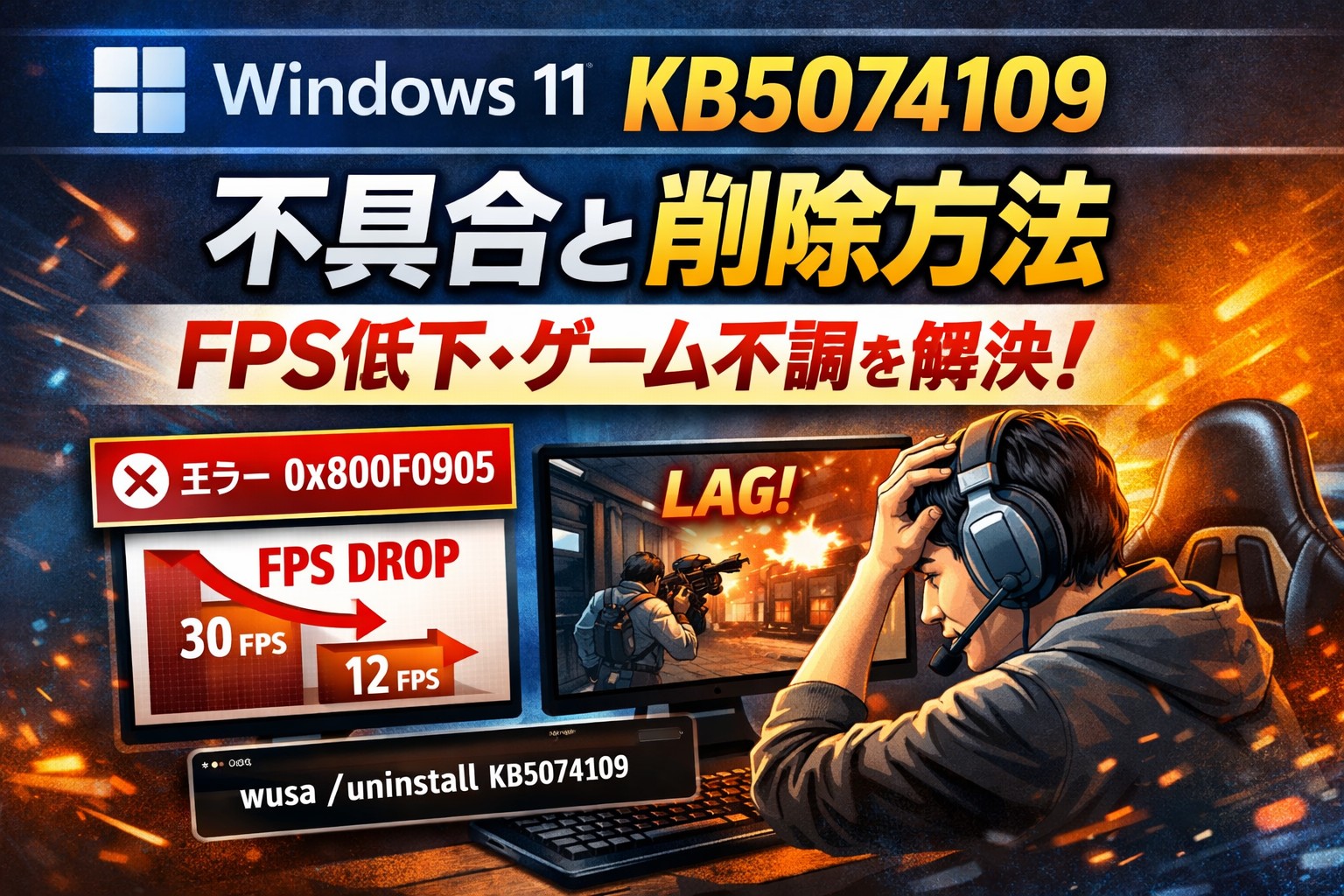
Windows 11の最新アップデートKB5074109を適用したあと、「急にゲームが重くなった…」「FPSがガタ落ちした…」そんな声がネット上で続出しています。
もしかして同じ状況で悩んでいませんか?
この記事では、KB5074109によって起きる不具合の内容から、削除(アンインストール)方法、そして再インストールを防ぐ設定まで、初心者でも実践できるように徹底解説していきます!
この記事でわかること:
-
ゲーム中に起こるFPS低下やラグの原因
-
エラーコード0x800F0905の正体と対処法
-
KB5074109のアンインストール手順(GUI・コマンド両方)
-
ゲーミングPC特有の注意点と安定化のヒント
-
再インストールを防ぐブロック設定まで完全網羅!
この記事を読むことで、不具合の原因をスッキリ解決し、快適なゲーム環境を取り戻せるはずです。
それでは早速、KB5074109の不具合内容から見ていきましょう!
KB5074109の不具合とは?FPS低下やカクつきの原因
このH2見出しの直後に、200文字のブリッジ文を挿入し、
そのあとにH3「ゲーム中のFPS低下やカクつき報告が続出中」へ進みます。
ではまず、**ブリッジ文+H3見出し本文(PREP法)**を作成していきます✍️
Jan 31 2026 – 15:04:47
KB5074109は、Windows 11の一部ユーザーに深刻なパフォーマンス低下を引き起こしています。
特にゲーム中のカクつきやFPSの急激な低下が報告されており、アップデート適用後に快適だった環境が一変するケースも少なくありません。
これから、実際に起こっている不具合の詳細や、どのような環境で特に影響が出ているのかをご紹介します。
ゲーム中のFPS低下やカクつき報告が続出中
KB5074109の適用後、ゲーム中にカクつきやフレームレートの急落が起こるという報告が相次いでいます。
その原因として、アップデートが内部のグラフィック処理やリソース管理に影響を及ぼしている可能性が指摘されています。
特にグラフィックボードの性能を最大限活用するタイトル(Apex、フォートナイト、FF14など)では、以前は快適だった設定でもラグや引っかかりが発生するようになったという声がSNSや掲示板で広がっています。
さらに、一部ではゲーム起動すらできなくなったという深刻なケースもあり、eスポーツプレイヤーやストリーマーを中心に「即アンインストール推奨」との意見も見られます。
こうした状況を受けて、KB5074109を削除することでパフォーマンスが回復した例も報告されており、問題の切り分けとして削除を検討する価値は十分にあります。
次は、KB5074109適用後に発生するもうひとつのトラブル「エラーコード0x800F0905」について詳しく見ていきましょう。
エラーコード0x800F0905の発生原因と対処法
KB5074109のインストール時や削除時に「0x800F0905」というエラーが表示されるケースが増えています。
このエラーは、更新プログラムの適用に失敗したときや、更新ファイルが破損している場合によく発生します。
特にネットワーク接続が不安定だったり、Windows Updateのキャッシュに問題があると、このエラーが出やすくなります。
また、セキュリティソフトが干渉している例も報告されており、念のため一時的に無効にすることも有効です。
対処法としては、まず「DISM」や「SFC」コマンドを使ってシステムの整合性をチェックし、必要な修復を行うのが基本です。
それでも直らない場合は、Windows Updateのトラブルシューティングツールを実行したり、Windows Updateの一時フォルダをリセットする方法もあります。
0x800F0905は突然現れる厄介なエラーですが、慌てずに原因を一つずつ潰していけば、確実に解決に近づけます。
次は、こうした不具合に悩まされている人のために、KB5074109のアンインストール方法を初心者向けに詳しくご紹介します!
KB5074109のアンインストール方法【初心者向け】
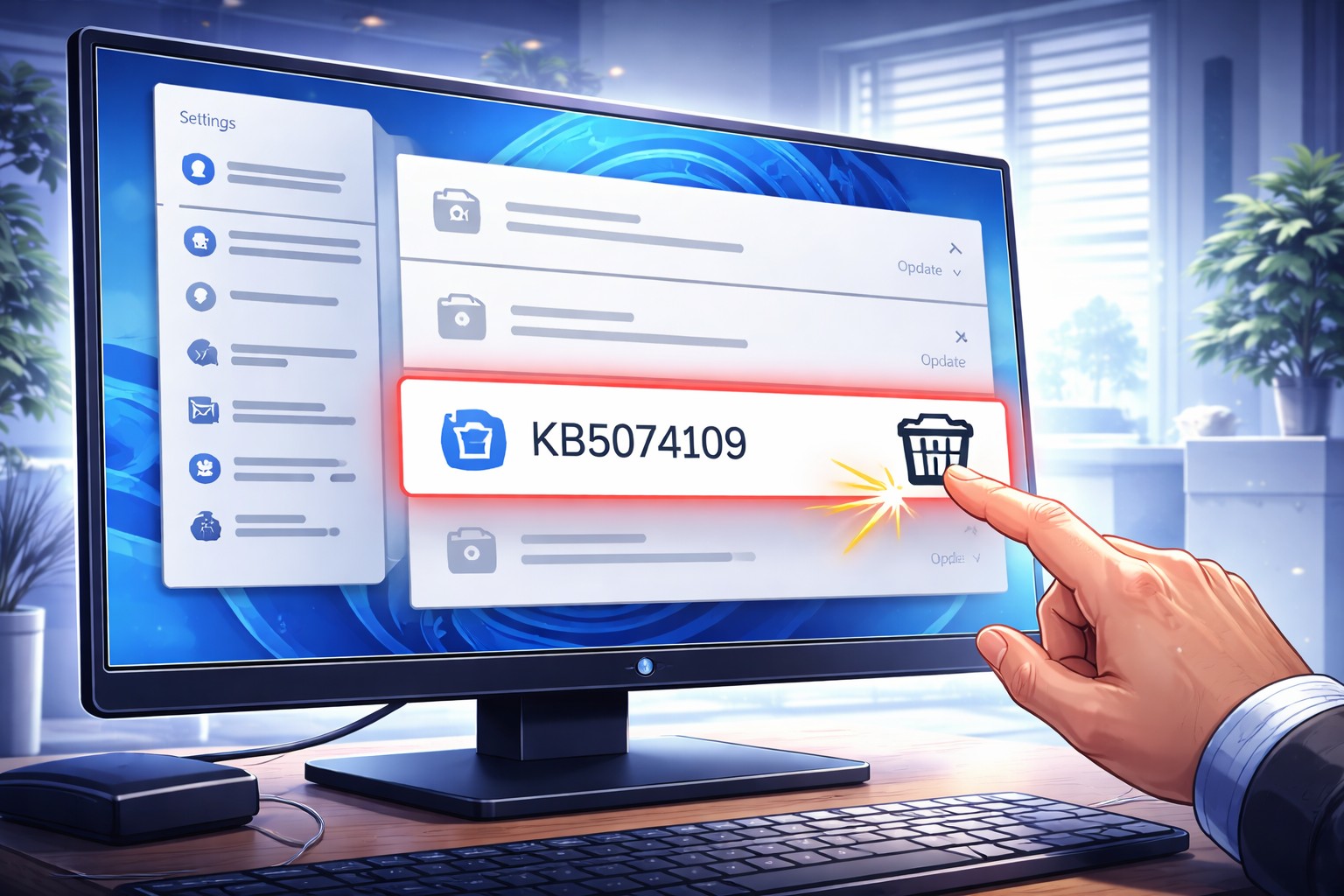
KB5074109を削除することで、ゲームのカクつきやパフォーマンスの低下が改善されたという報告が多数あります。
ここからは初心者の方でも迷わず実行できるよう、設定画面からのアンインストール手順をわかりやすく解説していきます。
設定画面からのアンインストール手順
まずはWindowsの設定画面からKB5074109を削除する方法をご紹介します。
パソコンに詳しくない方でも安心して操作できる方法なので、以下の手順を順番に実行してみてください。
-
画面左下の「スタートボタン」を右クリックし、「設定」を開きます。
-
「Windows Update」をクリックし、画面右側にある「更新の履歴」を選択します。
-
一番下までスクロールし、「更新プログラムをアンインストールする」をクリックします。
-
一覧の中から「KB5074109」を探し、選択したら「アンインストール」をクリックします。
-
確認画面が表示されたら「はい」を選択し、PCを再起動します。
この操作でKB5074109の削除が完了します。
再起動後、カクつきやFPSの低下が改善されているか確認してみてくださいね。
次は、設定画面以外の方法として「Windows Updateの履歴」からの削除手順をご紹介します。
Windows Updateの履歴から削除する方法
KB5074109を削除するもうひとつの手段が、「更新履歴」からのアンインストールです。
設定画面と似ていますが、目的の更新プログラムを素早く探したい場合はこちらの方法が便利です。
まず「設定」→「Windows Update」→「更新の履歴」の順に進みます。
画面下部にある「更新プログラムをアンインストールする」をクリックすると、インストールされた更新プログラムの一覧が表示されます。
この中から「KB5074109」を見つけたらクリックし、「アンインストール」を実行します。
もし一覧が多くて探しにくい場合は、右上の検索ボックスに「KB5074109」と入力すればすぐに絞り込めますよ。
アンインストール後は、必ずPCを再起動して状態を確認してください。
一部のユーザーでは、これだけで不具合が解消されたという声もあります。
次は、もう少し上級者向けの方法「コマンドプロンプトでKB5074109を削除する方法」を詳しくご紹介していきます。
コマンドプロンプトでKB5074109を削除する方法
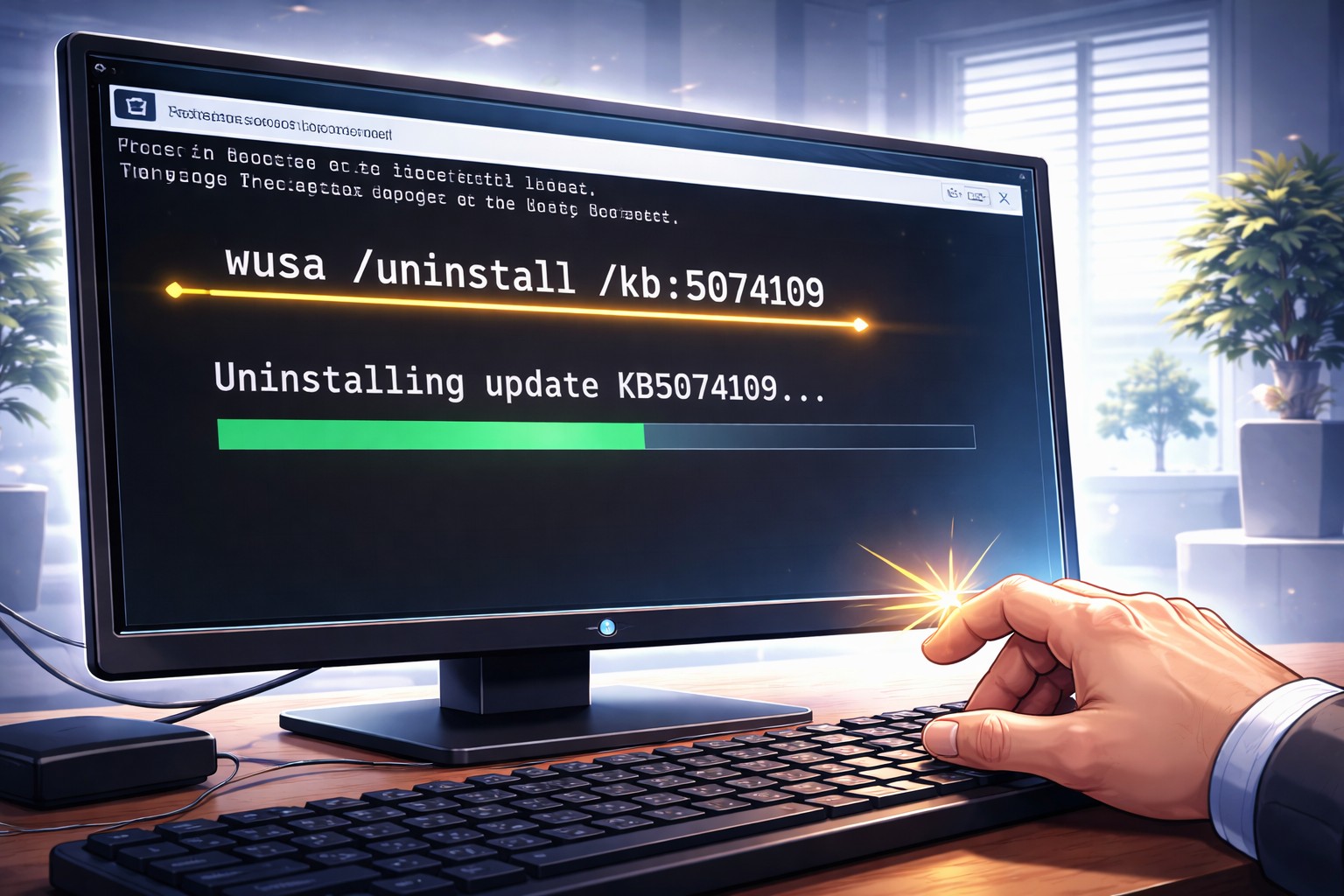
設定画面でうまく削除できない場合や、操作を自動化したい方には、コマンドプロンプトを使ったアンインストール方法がおすすめです。
ここでは、具体的なコマンド例と実行手順をわかりやすく紹介していきます。
削除コマンドの入力例と実行手順
KB5074109は、コマンドプロンプトから「wusa」コマンドを使ってアンインストールすることができます。
この方法は、GUIが不安定なときや、複数台のPCで一括処理したいときに便利です。
まず「スタート」ボタンを右クリックし、「Windows ターミナル(管理者)」または「コマンドプロンプト(管理者)」を選択してください。
次に、以下のコマンドをそのまま入力してEnterキーを押します。
wusa /uninstall /kb:5074109 /quiet /norestart
このコマンドは、KB5074109を静かに(確認画面なしで)削除し、再起動を保留する設定になっています。
処理が完了したら、手動でPCを再起動してください。
うまくいかない場合は「wusa /uninstall /kb:5074109」だけで実行し、通常の削除プロセスを進めてみましょう。
次は、削除が完了したあとに「やっておくべき確認ポイント」についてご紹介します。
削除後に確認すべきポイント
KB5074109を削除した後は、いくつかの重要なチェックポイントを押さえておくことで、再発や別のトラブルを防ぐことができます。
まずは、削除が正しく完了しているかを確認しましょう。
再起動後、「設定」→「Windows Update」→「更新の履歴」を開いて、「KB5074109」が一覧から消えていればOKです。
まだ表示されている場合は、削除が途中で止まっている可能性があります。
次に、ゲームや普段使用しているアプリを起動して、パフォーマンスや動作が改善されているかをチェックしてください。
FPSが元に戻ったり、ラグがなくなっていれば成功です。
また、アップデート直後に作られた「復元ポイント」が残っている場合は、必要に応じて復元しておくのも一つの手です。
ただし、復元は最終手段なので、基本はアンインストールと再起動で様子を見るのがおすすめです。
次は、特にゲーマー向けに「ゲーム用PCで注意すべき点と安定化のヒント」をまとめていきます。
ゲーム用PCで注意すべき点と安定化のヒント
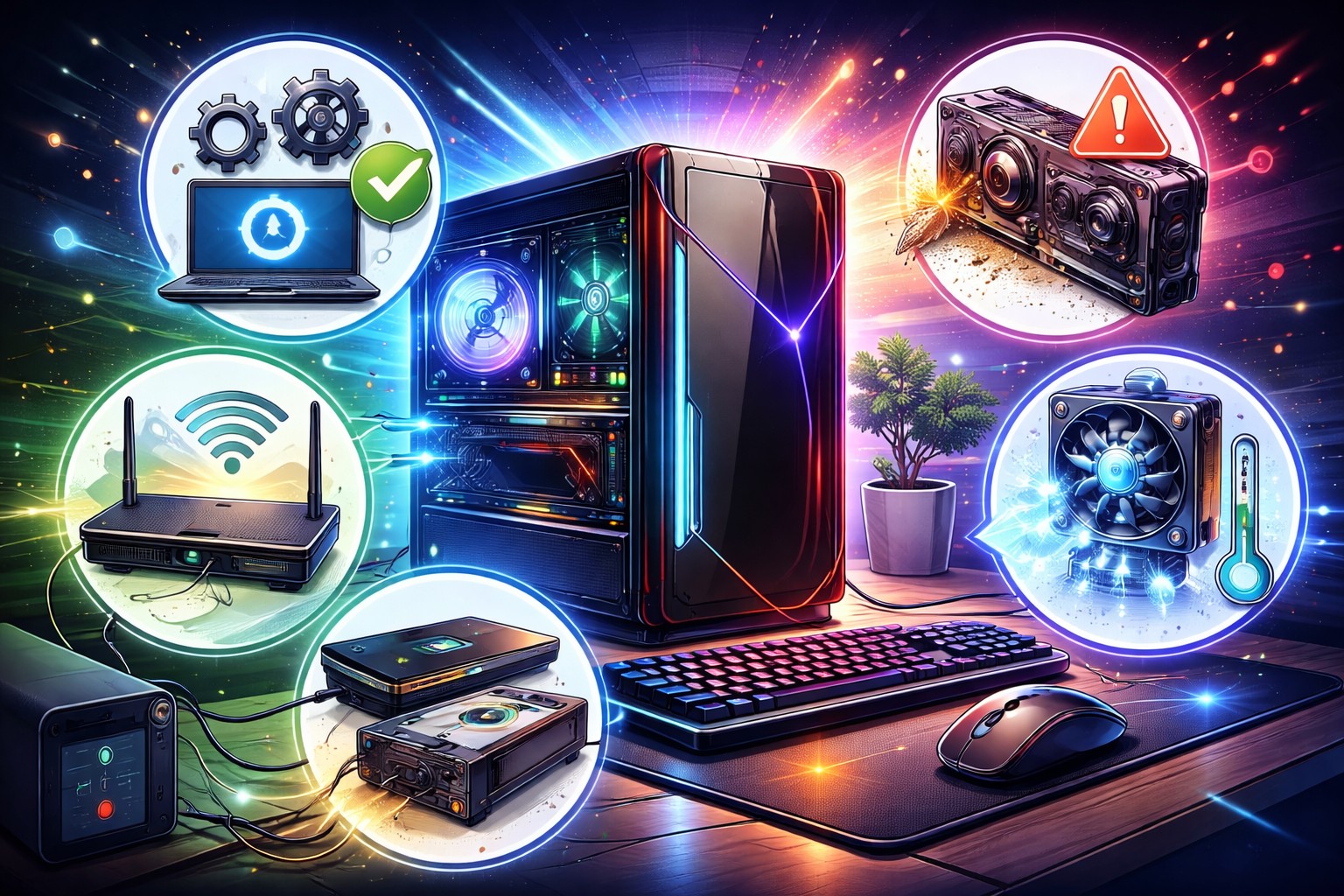
ゲーム用PCはハイスペックな分、システムとの相性問題に敏感です。
KB5074109のような更新が、ゲーミング環境に与える影響は想像以上。ここでは、特にゲーマーが注意すべきポイントと、その対策を詳しく解説していきます。
ゲーミングPCで不具合が出る理由とは?
ゲーミングPCは高性能なGPUやメモリを搭載しているため、Windowsの小さな変更でも動作に大きな影響を与えることがあります。
KB5074109のようなアップデートで不具合が出る理由も、まさにこの「性能の高さ」が原因になっていることが多いです。
たとえば、ドライバの微細な変更やバックグラウンドプロセスの増加は、FPSの安定性に直結します。
また、パフォーマンス最適化のためにカスタム設定を施しているPCほど、Windows側の自動更新とぶつかりやすくなるのも特徴です。
特にDirectXを多用するゲームや、NVIDIAやAMDの最新ドライバと組み合わせている環境では、細かな相性トラブルが出やすい傾向があります。
このような構成では、「不具合が出る可能性もある」と頭に入れておき、異変を感じたらすぐにアップデートの確認や復元を行うことが大切です。
次は、ゲーミングPCを少しでも安定させるためのヒントを紹介します!
パフォーマンス改善のための基本対策
KB5074109による不具合を経験したあと、再発を防ぐには日常的なパフォーマンス管理が重要です。
ちょっとした工夫で、ゲームの快適さは大きく変わります。
まず試してほしいのは、「グラフィックドライバの更新確認」です。
古いドライバを使っていると、OSの更新との相性が悪くなりがちなので、常に最新バージョンを保つようにしましょう。
次に、不要なバックグラウンドアプリの停止も効果的です。
ゲーム中は、Windowsのアップデート関連タスクや常駐ソフトが影響を与えることもあるため、タスクマネージャーで負荷の高いプロセスを確認しておくと安心です。
また、「電源プラン」を高パフォーマンスに設定することで、CPUやGPUの出力を安定化させることができます。
意外と見落としがちですが、ノートPCなどではこれだけで劇的に改善されることもあります。
最後に、Windowsの「ゲームモード」や「ハードウェアアクセラレーション」のON/OFFを切り替えて、自分の環境に最適な設定を見つけるのもおすすめです。
ここからは、せっかく削除したKB5074109が「また自動で戻ってこないようにする方法」をご紹介します!
KB5074109の再インストールを防ぐには?
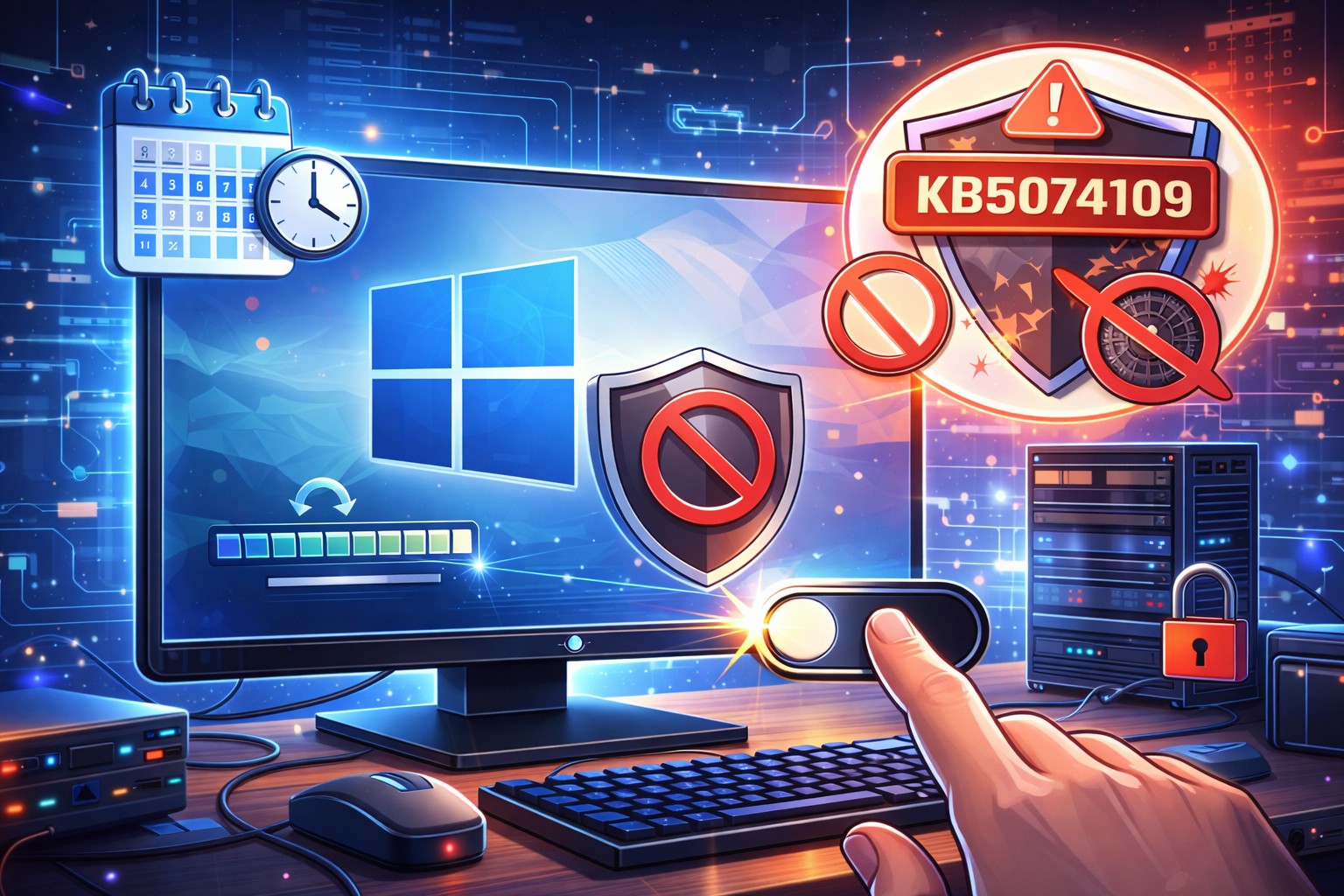
せっかくKB5074109を削除しても、Windows Updateによって再び自動でインストールされてしまうことがあります。
それを防ぐためには、アップデートを一時的に停止したり、特定の更新をブロックする設定が必要です。ここではその方法をわかりやすく解説します。
自動アップデートを一時停止する方法
Windows 11では、設定から簡単にアップデートの一時停止ができます。
不具合の再発を防ぎたい方は、以下の手順で一時停止を行っておくのが安心です。
-
「設定」→「Windows Update」に進みます。
-
画面上部にある「更新の一時停止」から、最大5週間の範囲で停止期間を選べます。
-
停止期間を設定したら、自動更新はその間行われません。
この方法は、短期間だけアップデートを止めたい人におすすめです。
ただし、停止期間が過ぎると自動で再開されるため、長期間にわたって対策したい場合は、次に紹介する「特定更新のブロック」を併用しましょう。
次は、KB5074109のような特定の更新プログラムだけをブロックする方法を解説していきます!
特定の更新をブロックする設定手順
KB5074109のような特定の更新プログラムだけをインストールさせたくない場合は、「Microsoft公式のツール」を使ってブロックすることができます。
これにより、削除後も自動で再インストールされる心配がなくなります。
まず、Microsoftが提供している「Show or Hide Updates(wushowhide.diagcab)」というツールをダウンロードしてください。
これは、任意のアップデートを非表示にすることで、Windows Updateから除外できる便利な無料ツールです。
手順は以下の通りです。
-
ツールを実行して「次へ」をクリック
-
「Hide updates(非表示にする更新プログラム)」を選択
-
一覧から「KB5074109」にチェックを入れて「次へ」
-
「完了」をクリックして終了
これでKB5074109は自動更新の対象から外れます。
もし後で復活させたい場合は、同じツールの「Show updates」で再表示することもできますよ。

KB5074109に関するよくある質問(Q&A)
Q: KB5074109をアンインストールしても問題ないですか?
A: はい、KB5074109によってゲームやPC動作に不具合が出ている場合は、アンインストールしても問題ありません。
削除後もWindowsは通常通り動作しますが、念のためバックアップや復元ポイントの作成をしてから行うのがおすすめです。
Q: FPSが下がったのはKB5074109のせいですか?
A: 多くのユーザーが、KB5074109適用後にFPSの急激な低下やカクつきを報告しています。
特にゲーミングPCや高負荷ゲームでの影響が大きく、アンインストール後に改善された事例も多数あります。
Q: エラーコード0x800F0905の対処法は?
A: 「DISM」や「SFC」などのシステム修復コマンドを使うことで、解決できるケースが多いです。
それでも改善しない場合は、Windows Updateの一時ファイルをリセットするか、トラブルシューティングツールを活用しましょう。
Q: 削除しても自動で再インストールされませんか?
A: 自動で再インストールされる可能性があります。
再適用を防ぐには、「wushowhide」ツールでKB5074109を非表示に設定するのがおすすめです。
Q: コマンドで削除するのは難しいですか?
A: コマンドプロンプトを使い慣れていないと不安に感じるかもしれませんが、手順通りに入力すれば簡単です。
「wusa /uninstall /kb:5074109」で実行可能です。初心者はGUI操作から始めるのも良い選択です。
まとめ
今回の記事ではこんなことを書きました。以下に要点をまとめます。
-
KB5074109の適用後、FPS低下やカクつきが多数報告されている
-
エラーコード0x800F0905も発生しやすく、手動削除が有効なケースもある
-
アンインストールはGUIとコマンド、どちらでも対応可能
-
ゲーミングPCでは相性問題が起こりやすく、特に注意が必要
-
削除後はアップデートをブロックすることで再発防止ができる
アップデートは便利な機能改善の一方で、思わぬ不具合を招くこともあります。
特にゲーム環境への影響はストレスが大きいため、原因がKB5074109にあるとわかった時点で素早く対応することが大切です。
本記事で紹介した手順を参考に、快適なプレイ環境を取り戻してくださいね!

コメント