
「Googleサーチコンソール」とは”2015年5月2日”に「Googleウェブマスターツール」から名所が変更になった”自分の作ったサイトに外部からくるアクセスを分析する”解析ツールです。
「Googleサーチコンソール」では、サイトをGoogleがどう評価しているかをチェックし、オーガニック検索におけるプレゼンスを最適化することができますし、それまでトラフィックが多かったブログ記事なのに、急にトラフィックが落ち込んだ原因を調べたり、ウェブサイト全体で毎月獲得しているインプレッション数を確認したりできるツールなのです。
「Googleサーチサーチコンソール」は運営しているブログの健康状態を把握したり、改善施策のヒントになるデータが得られたりする、ウェブ運用においてなくてはならないツールですね!
今回は、実際に「Googleサーチコンソール」を設定する手順をまとめてみましたので、参考にしてください。
Googleサーチコンソールのアカウントを取得しよう!
「Googleサーチコンソール」を取得するには、「Googleアカウント」を取得済であることが絶対条件となります。
もし、「Googleアカウント」をまだ取得してないという方は、下記の記事を参考に「Googleアカウント」を先ずは取得して下さい。

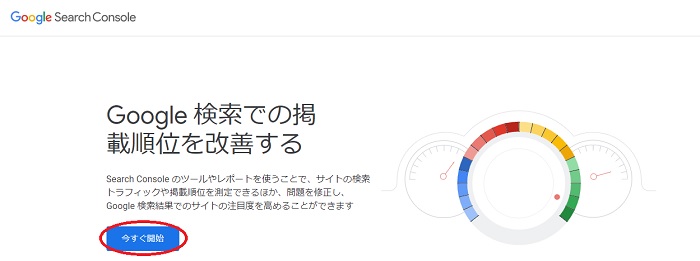
1:先ずは下記サイトにアクセスして、表示7された画像の「今すぐ開始」をクリックします。
2:次の画面では「ドメイン」と「URL プレフィックス」という選択肢が表示されますので、「ドメイン」の方を選択します。
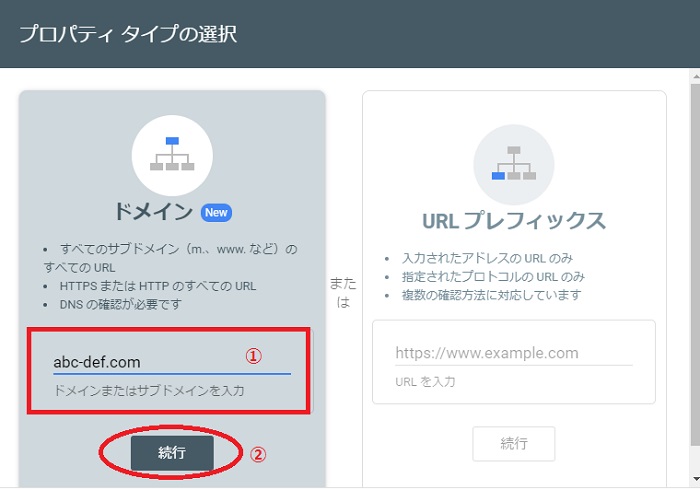
①→URLの入力は”ドメイン”だけを入力します。
※「https://abc-def.com/」の場合は「abc-def.com」だけを入力します。
②→ドメインを入力しましたら「続行」をクリックします。
3:DNSレコードでのドメイン所有権の確認をしよう!
次の画面で下記の2項目目の「以下のTXTレコードをabc-def.comのDNS設定にコピーします」をコピーしましょう(コピーボタンをクリックしてください。)
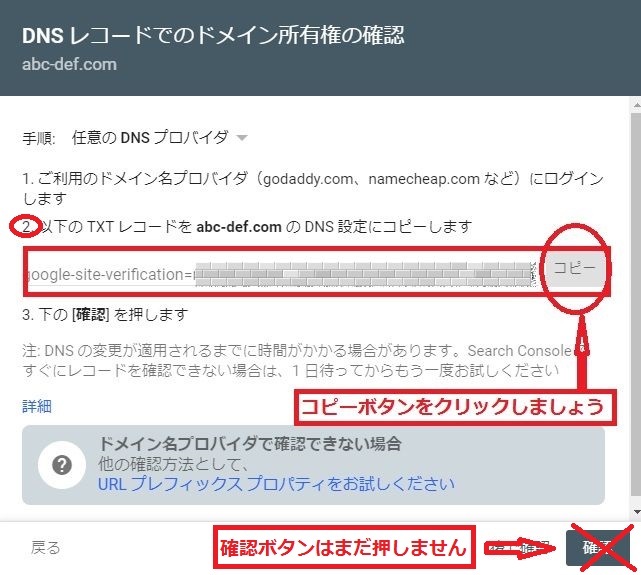
※この時点では右下に表示されている「確認」ボタンはまだクリックしません!
※この画面には後程戻って「確認」ボタンをクリックしますので、このまま表示させておいてください!
4:mixhostサーバーのDNSレコードを設定しよう!
別のウィンドウで「mixhost」サーバーへアクセスし、「Cpanel」を開きます。
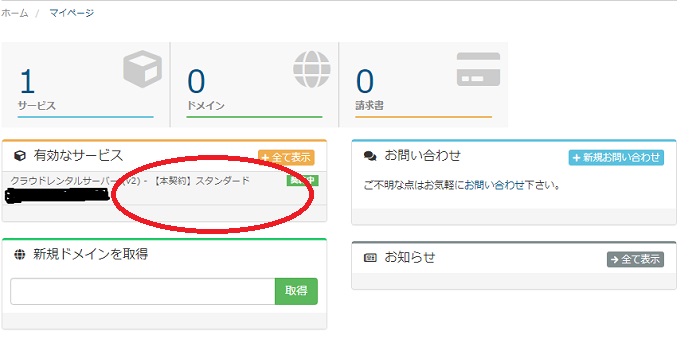
mixhostサーバーへログインしましたら、上記画面の赤丸をクリックします。
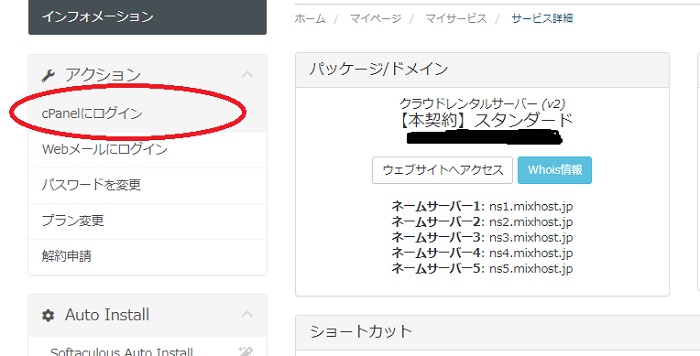
次の画面で、上記赤丸の「cpanelにログイン」をクリックします。
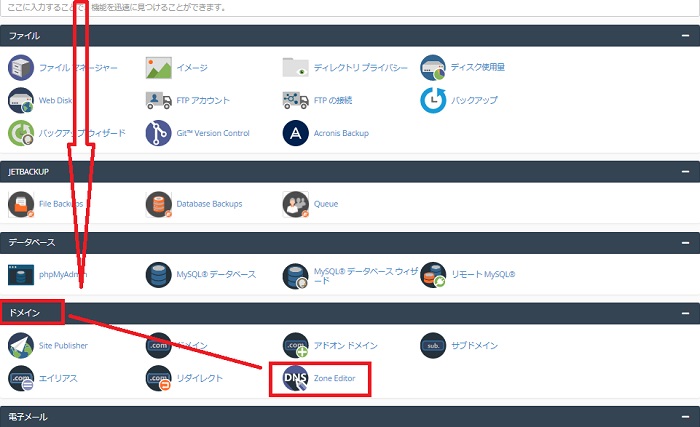
次の画面で「登録予定ドメイン」を確認して、右横の「管理」ボタンをクリックします。
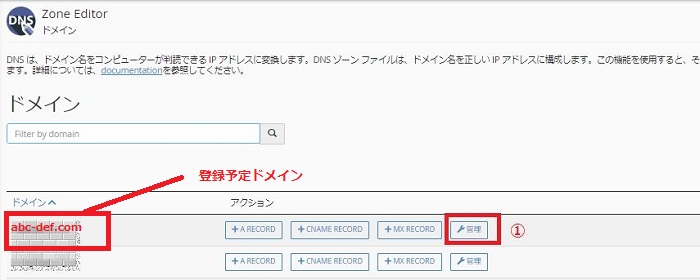
①→上記のように「Googleサーチコンソール」に登録する「ドメイン」を確認し、そのドメインの右横に表示されている「管理」ボタンをクリックします。
次は下図のように「Zone Records for 〜」とされている画面に移行しますので、「レコードの追加」のプルダウンボタンをクリックします。
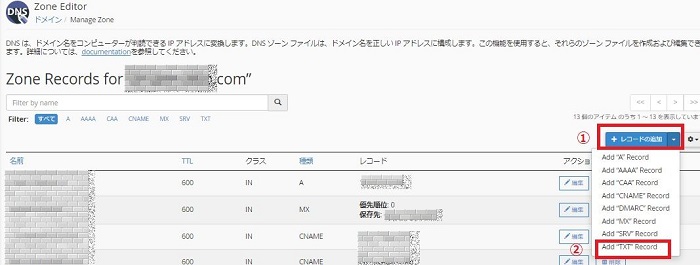
①→「レコードの追加」のプルダウンボタンを押します。
②→「Add TXT Record」を選択します。
次のように下記画面へ移行しますので、必要事項を入力します。
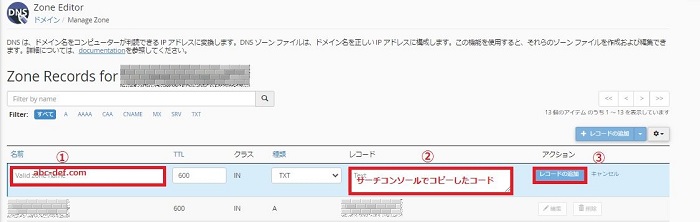
①→「ドメイン」を入力します。
②→「Googleサーチコンソール」でコピーしたコードを貼り付けます。
③→「レコードの追加」をクリックします。
ここまでで、「mixhostサーバー」の設定は完了になりますので、先ほどの「Googleサーチコンソール」の画面へ戻りましょう!
5:Googleサーチコンソール画面に戻り所有権を確認しよう!
「mixhost」サーバの設定が完了しましたら、先ほどの「Googleサーチコンソール」画面に戻りましょう。
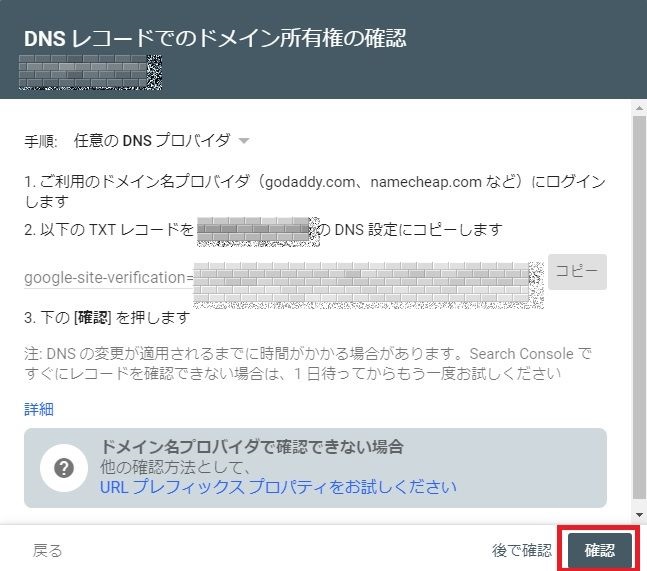
上記画面の右下の「確認ボタン」をクリックします。
すると下記画面のように「所有権を証明しました」と表示されたら、全て完了です!
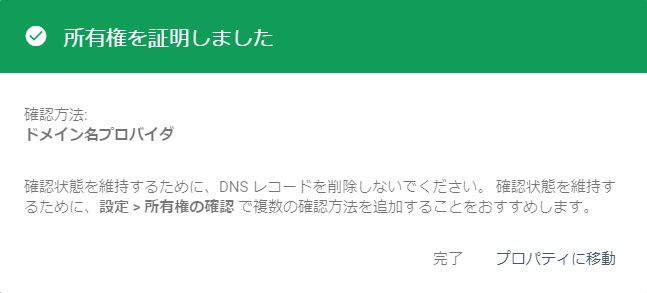
※まれに「所有権を確認できませんでした」と下記のような表示がされる場合がありますが、その場合は慌てずに少し時間を空けてから「確認ボタン」をクリックしてみてください。
もし、1日(24時間)経過しても確認が出来ない場合は、設定が間違っている可能性がありますので、その場合は再度、一番上の「1」から見直してみてください。
まとめ
今回は「Googleサーチコンソール」の設定についてまとめてみました。
初心者の方でも意外と簡単に設定できると思います。
また、今回の「Googleサーチコンソール」の設定の前に「Googleアナリティクス」の設定を先に終わらせておいた方が、「Googleサーチコンソール」の所有権がすんなり確認できますので、まだこの時点で「Googleアナリティクス」の設定が終わってない方は、↓を参考にしてみてください^^
本日はここまで・・・です(@^^)/~~~
※他にもGoogle webツールに関する記事がありますので参考までにどうぞ♪



コメント