
ブログを運営していくのに欠かせないのが、「アクセス解析ツール」です。
「アクセス解析ツール」は有料版、無料版がありますが、Googleが無料で提供しているのが、「Googleアナリティクス」という「アクセス解析ツール」です!
この「Googleアナリティクス」は非常に優秀な「アクセス解析ツール」で、とても無料版とは思えない様々な機能が使用できます!
「Googleアナリティクス」を使用すれば、”ブログのアクセス数”を調べたり”、訪問してくれた方の行動”や”データ”を調べることができます。
それでは、順番に「Googleアナリティクス」の登録方法をまとめていきたいと思います!
Googleアナリティクスを登録しよう!
Googleアナリティクスでデータを測定するためには、”グローバルサイトタグ”という”javaScript のコードを(head)内の最初の要素として貼り付ける必要があります。
また、使用するテーマによっては”トラッキングコード”という「UA-●●・・」から始まるコードを、指定の個所に張り付けるだけで設定が完了する方法もあります。
なお、2021年1月現在は、「Googleアナリティクス」の仕様が変更になり、従来の「ユニバーサル アナリティクス プロパティ」→”トラッキングコード”という「UA-●●・・」と、「2020年10月」リリースされた「Google アナリティクス4 プロパティ」→”測定ID”という「G-●●・・・」から始まるコードが存在しますので御注意ください!
私は使用するテーマを「cocoon」なので、今回は「cocoon」で「Googleアナリティクス」を設定する方法を記載します。
1:Googleアナリティクスアカウントの取得方法!
大前提として、Googleアカウントが必要になりますが、もしまだGoogleアカウントをお持ちでない方は、下記の記事を参考に進めてみてください。

1:Googleアナリティクストップページにアクセスします。

2:下記画面に切り替わりましたら、一番右にある「登録」をクリックします。

3:下記画面に変わりましたら、「アカウント名」を記入していきます。
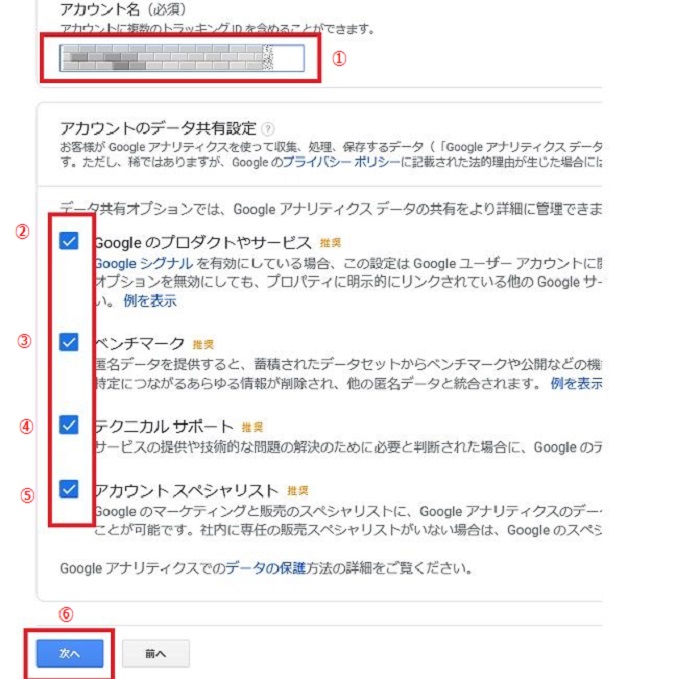
①→「アカウント名」はご自分の名前やニックネームなどです。
②~⑤までチェックを入れます。
⑥→次へをクリックします。
4:下記の画面に変わりましたら「プロパティ」の設定をしていきます。

①→「プロパティ名」にはご自分で作った”サイト名”を入力しましょう。
②→「レポートのタイムゾーン」にはプルダウンボタンを押して”日本”を選択しましょう。
③→「通貨」はプルダウンボタンを押して”日本円”を選択しましょう。
④→最後に「詳細オプション表示」をクリックします。
5:ユニバーサル アナリティクス プロパティを作成します。
※冒頭でもアナウンスしましたが、「ユニバーサル アナリティクス」とは従来のGoogleアナリティクス測定機能となりますが、「2020年10月」リリースされた「Google アナリティクス4 プロパティ」はトラッキングコードと呼ばれる、ブログとアナリティクスを紐づけるコードの記述が違います。
2021年1月現在、「Google アナリティクス4 プロパティ」はサーチコンソールを連結させる機能は用意されておりませんので、アナリティクスとサーチコンソールを連結させる予定の場合は「ユニバーサルアナリティクス」での登録をお勧めします!
ここでは「ユニバーサル アナリティクス」しか対応できない場合がありますので、従来のもので作成しておいた方が良いです。
ちなみに、あとからでも「Google アナリティクス4 プロパティ」のトラッキングコードは作れますのでご安心ください。
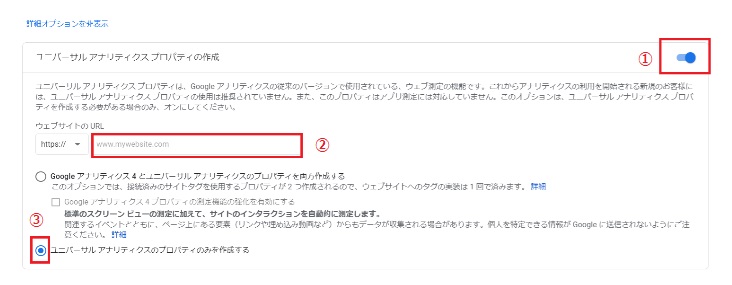
①→画面右上にあるスライドのマルをクリックして青入りに変えましょう。
②→ウェブサイトのURLを入力しましょう。
③→チェックを入れましょう。
6:ビジネスの情報を設定していきます。
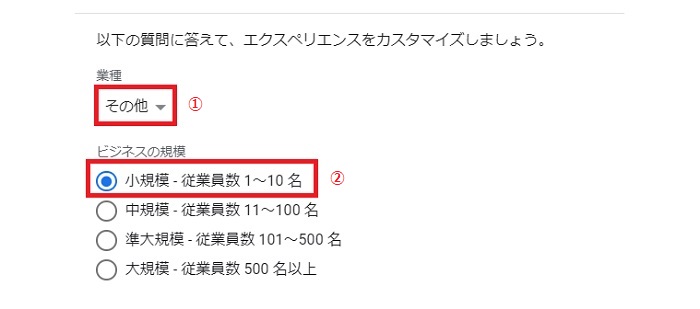
①→プルダウンボタンをクリックして「その他」を選択します。
②→「小規模・従業員数1~10名」を選択します。
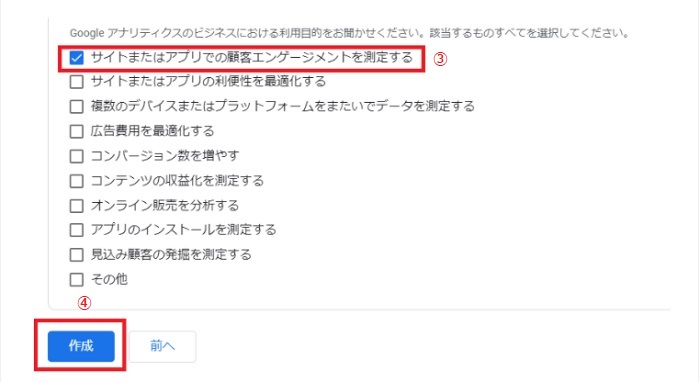
③→「Google アナリティクスのビジネスにおける利用目的」は上のみチェックをします。
④→「作成」ボタンをクリックします。
※ここの時点で「UA-●●・・」から始まるトラッキングIDが表示されますので、必ずメモをしておきましょう!
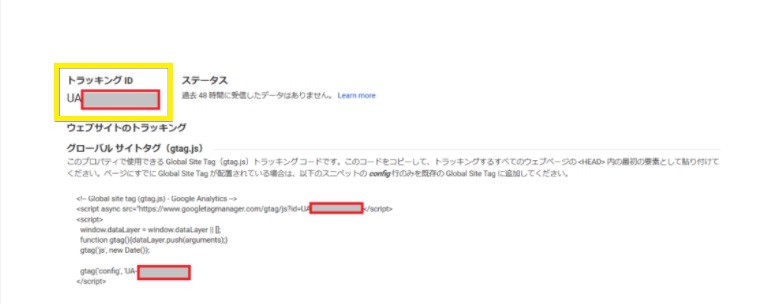
※黄色の枠の中に表示されている「UA-●●・・」から始まる部分がトラッキングIDです。
2:トラッキングIDをcocoonに設定しよう!
cocoonテーマにアナリティクスを設定するのは非常に簡単です!
下記図のように先ずは「cocoon設定」をクリックします。

1:次の画面で「アクセス解析・認証」をクリックして「Googleアナリティクス設定」まで下にスクロールします。

2:「Googleアナリティクス設定」欄に「Google AnalyticsトラッキングID」を入力する空欄がありますので、ここに先ほどメモした「UA-●●・・」で始まるトラッキングIDを入力しましょう。
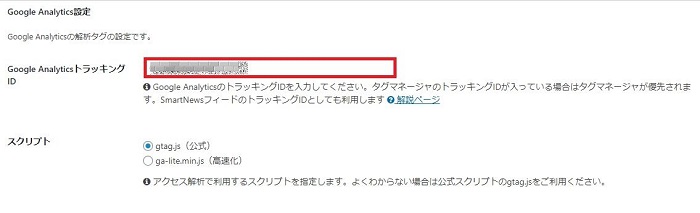
※最後に画面一番下の「変更をまとめて保存」ボタンを忘れずにクリックしましょう!
3:実際にアナリティクスに反映されるか確認しよう!
「Googleアナリティクス」を「cocoonテーマ」に設定したら、実際に「Googleアナリティクス」でアクセスデータとして反映されるかを確認しましょう。
1:Wordpressの左サイドバーの「投稿」→「投稿一覧」をクリックします。

2:投稿している記事や、下書きの記事をクリックします。
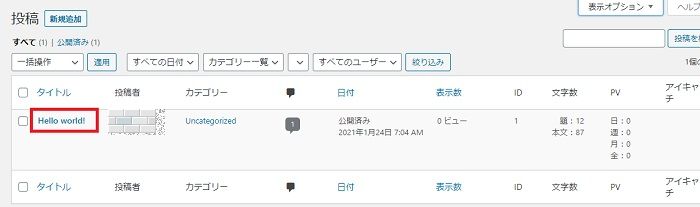
3:次の画面で「変更をプレビュー」ボタンをクリックしましょう。

4:「Googleアナリティクス」のホーム画面で、右側の「過去30分間のユーザー」欄にステータスバーが表示されて動いていれば”アクセス解析”されていますので、問題ありません。

まとめ
「Googleアナリティクス」」はブログサイトを立ち上げたら、まず最初に登録をおススメします。
アクセス解析は今後のブログの指標となりまた、アフィリエイトでのマネタイズに対しても非常に重要な要素を持っています。
「Googleアナリティクス」は様々な解析方法ができますが、私もまだまだ勉強中ですので、今後、このサイトで発見した情報を発信できるようにしていきます^^
本日はここまで・・・です(@^^)/~~~
※他にもGoogle webツールに関する記事がありますので参考までにどうぞ♪



コメント