
ワードプレスを導入し、テーマをインストールしたら最低限このままでもブログ記事は書けます。
しかし、ワードプレスは記事を書く前に”これだけはやっておくべき設定”がありますので、私なりに調べて必要だと思う事をまとめてみました。
この記事以外にも色々な設定がありますが、先ずは必要最低限の設定をやってみましょう!
一般設定を設定しよう!
一般設定では「サイトのタイトル」や「キャッチフレーズ」などブログ表示に必要な設定や、「タイムゾーン」などの時間軸の設定が行えます。
では、順番に設定していきましょう!
タイトル、キャッチフレーズ、メールアドレスの設定
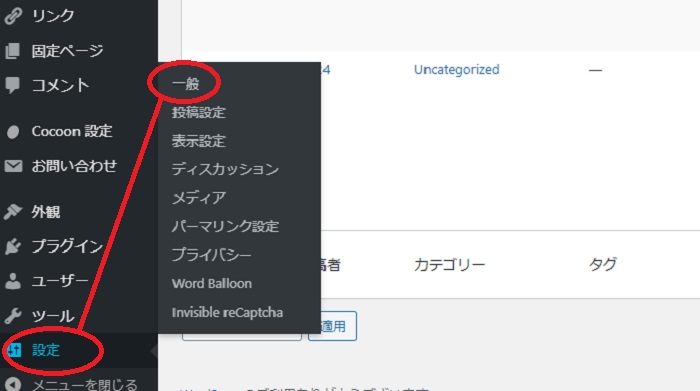
①:下記図のようにWordpressの左サイドバーから「設定」→「一般」をクリックします。
②:次に下記図の画面が表示されますので順番に確認しましょう。
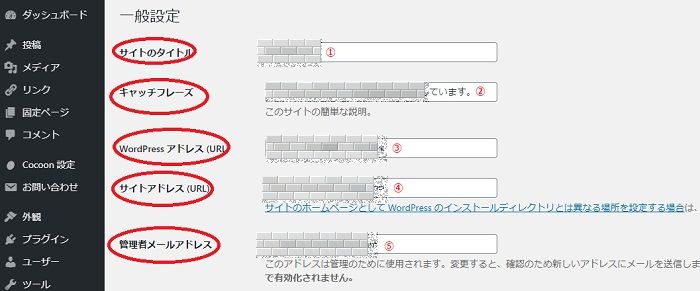
・「サイトのタイトル」①→問題なければ変更する必要はありません。
・「キャッチフレーズ」②→サイトの簡単な説明を入力しましょう。
※気になるトレンド情報を発信しています・・など
・Wordpressアドレス(URL)③→変更する必要はありません。
・サイトアドレス(URL)④→変更する必要はありません。
・管理者メールアドレス⑤→問題なければ変更する必要はありません
タイムゾーンの変更
さらに下のスクロールしていきますと、真ん中あたりに「タイムゾーン」という項目がありますので、「UTC+0」と表示されていましたら、「東京」に変更します。
①:タイムゾーンを「東京」にする。
下記図のように変更しましょう。
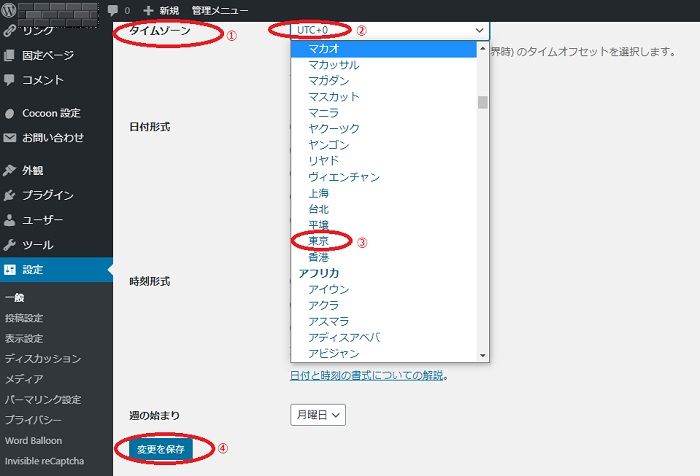
※①~③まで確認、変更をしたら、必ず④の「変更を保存」を押すのを忘れてしまうと反映されませんので、注意です!
コメントの設定とアバターの設定をしよう!
ブログを運営して記事を書いていきますと、記事を読んだ読者さんからコメントが付くことがありますが、コメントを許可したくない場合は下記の設定をしておきましょう!
コメントの設定
下記図のように設定するとコメント欄が表示されません。
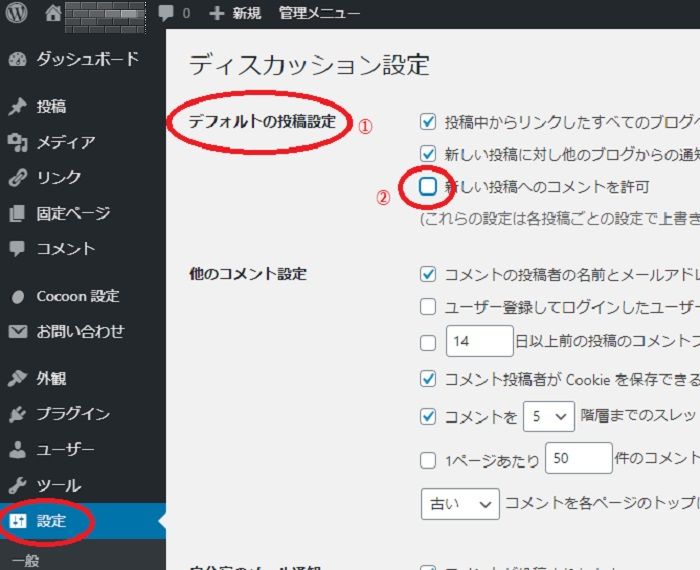
①→「設定」→「ディスカッションの投稿設定」をクリックします。
②→「新しい投稿へのコメントを許可」のチェックを外します。
※最後に「変更を保存」を忘れずに押しましょう!
アバターの設定
アバターはアドセンスに申請する時にプロフィールを充実しておくと良いとの話も聞きますので、個人的には設定しておいた方が良いと思います。
しかし、Wordpressでの設定は初心者には少し難しいと思いますので、ワードプレスに追加できる機能「プラグイン」がありますので、そちらで簡単にできる方法を紹介していきたいと思います。
パーマリンクの設定をしよう!
パーマリンクとはサイトの各ページのURLの事です。
このURLの決め方を設定して、検索エンジンに確認されやすいように設定していきます。
①:下記図①のように「カスタム構造」チェックを入れ②の欄に「/%post_id%.html」」と書き直しましょう
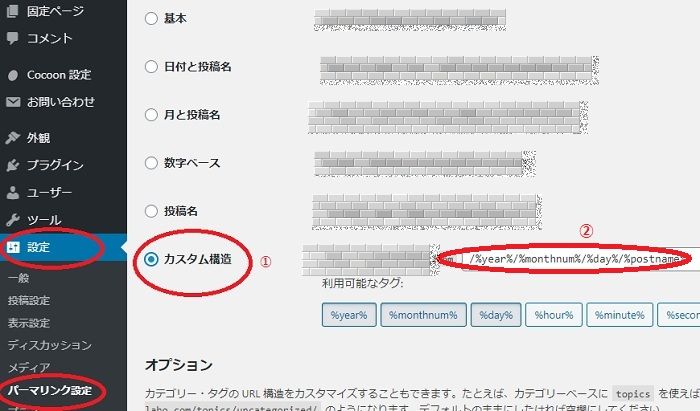
※最後に「変更を保存」を忘れずに押しましょう!
Ping サーバー送信設定をしよう!
Pingサーバー設定とは記事を更新していく毎に様々な検索エンジンやサーバーに、自動的に連絡を行う事みたいなイメージです。
このping送信の一番のメリットは”GoogleやYahooなどの検索エンジンに、とにかく早くインデックス(認識して登録)してもらえるか?”ということです。
①:「設定」→「投稿設定」にすすみ、下記の画面で①に「Pingサーバの送信先」を入力しましょう。
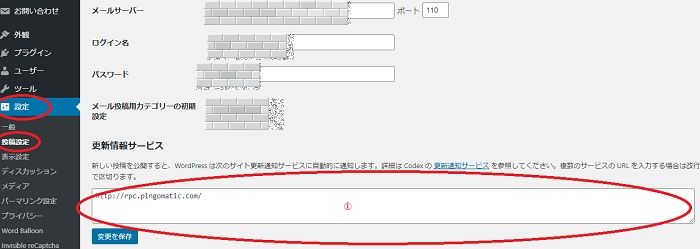
※「Pingサーバー」の送信先は下記をコピペして貼り付けてみました。
http://blogsearch.google.co.jp/ping/RPC2
http://blogsearch.google.com/ping/RPC2
http://ping.blo.gs/
http://ping.dendou.jp/
http://ping.freeblogranking.com/xmlrpc/
http://pingoo.jp/ping/
http://ping.feedburner.com/
http://ping.rss.drecom.jp/
http://rpc.weblogs.com/RPC2
http://rpc.pingomatic.com/
http://rpc.reader.livedoor.com/ping
http://xping.pubsub.com/ping/
http://www.blogpeople.net/ping/
※最後に「変更を保存」を忘れずに押しましょう!
メニューバーの設定をしよう!
メニューバーはサイトの上部分に表示されるメニューの事です。
※グローバルメニューとも言います。
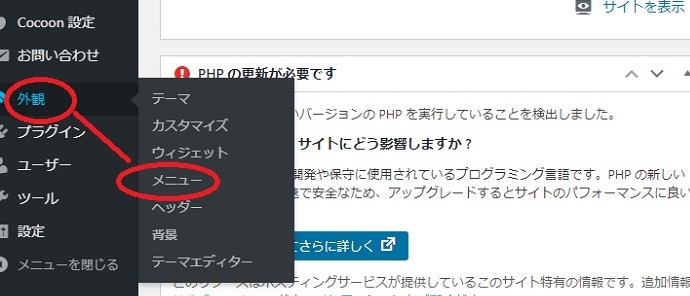
①:下記図のように「外観」→「メニュー」をクリックします。
②:下記図の①「メニュー名」にわかりやすい名称を入力し②「メニューを作成ボタン」を押します。

※メニュー名は「グローバルメニュー」としました。
③:次に下記図のように順番に設定していきます。

①:左側に表示されている「固定ページ」の「すべて表示」をクリックします。
②:表示された「ホーム」にチェックします。
※「samplepage」にはレ点は入れません。
③:「メニューに追加」ボタンを押します
④:「ヘッダーメニュー」をチェックします
⑤:「ヘッダーモバイルメニュー」をチェックします。
⑥:「メニューを保存」ボタンを押します。
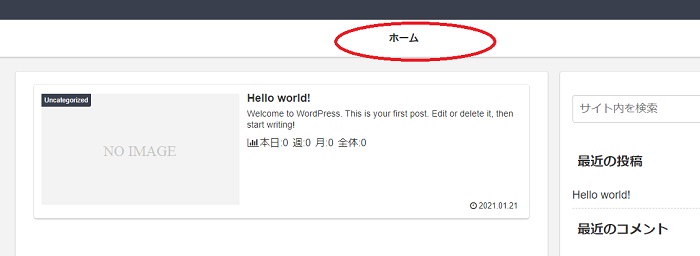
④:実際にブログのTOP画面で下記のようにこグローバルメニューが表示されているとを確認しましょう。
ウェジットの設定をしよう!
ウェジットとはブログやサイトの左右に表示されている「メニュー」の事を指します。
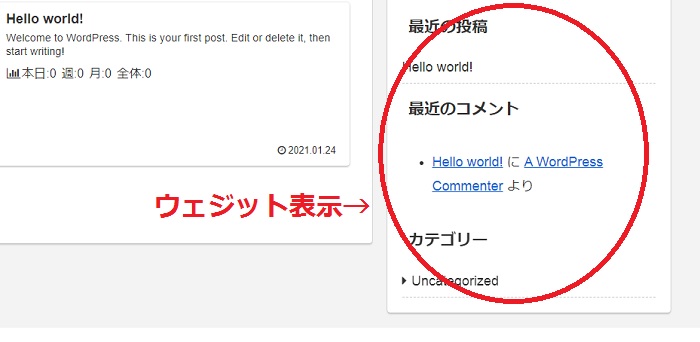
ここに表示されるのが困る場合や、必要ない物を削除する時また、アドセンス広告やプロフィール等のサイト情報を表示させたい場合は、この「ウェジット」を使用します。
WordPressの初期では、必要じゃない?表示もされていることが多いので、私的に必要ないと思ったウェジットを削除しました。
検索表示の削除と追加をしよう!
検索バーは必要ないと思いましたので、下の図のようにウェジットを削除します。
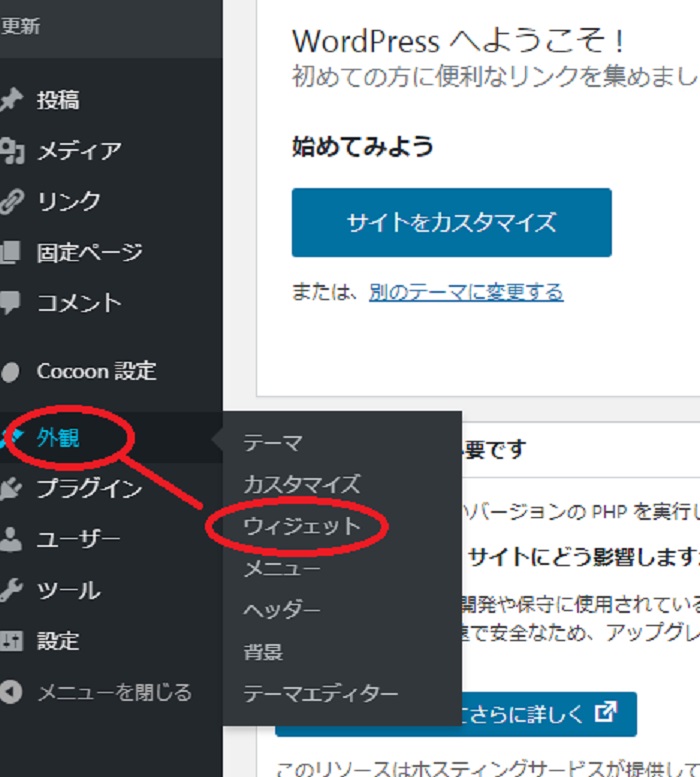
①:Wordpressの左サイドバーの「外観」→ウェジットの順に進みます。
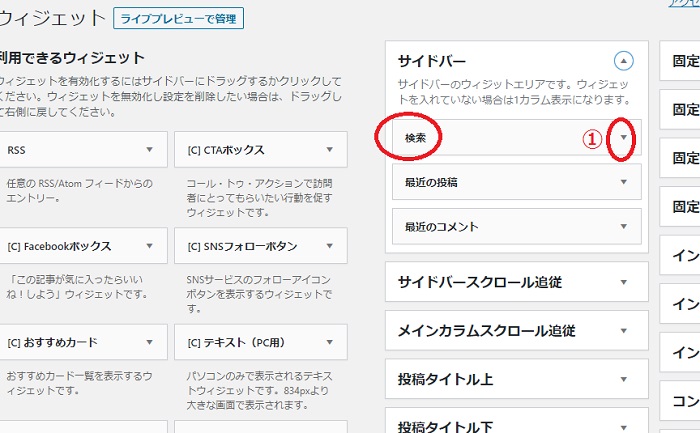
②:画面が変わりましたら、「サイドバー」に表示されている①「検索」のプルダウンボタンを押しましょう。
③:次に下図のように「削除」を押せば、サイドバーから「検索」は表示されなくなります。
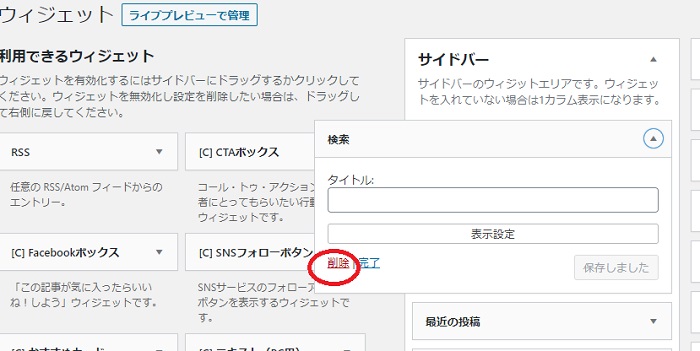
このようにして、他に削除したのは「メタ情報」、「アーカイブ」、「最近のコメント」のウェジットを削除しました!
④:次に下の図のように今度はウェジットを追加しました。
追加したのは、「[C]」人気記事」のウェジットです。
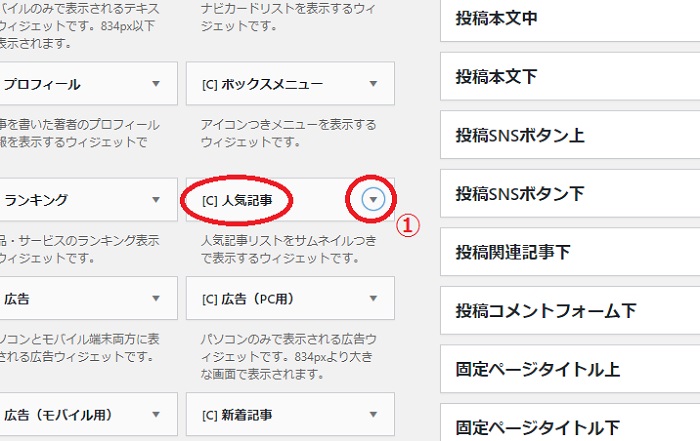
①:「[C]人気記事」の①プルダウンボタンを押します。
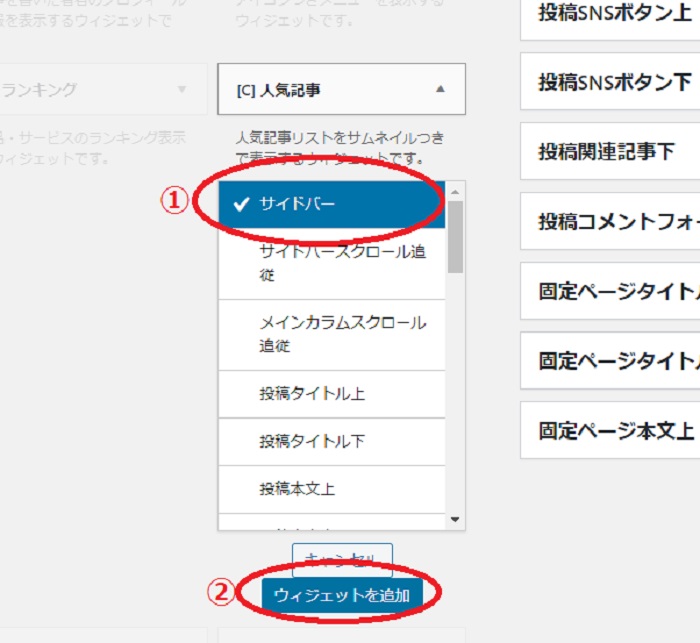
②:①の「[C]サイドバー」を選択して、②の「ウェジットを追加」ボタンを押します。
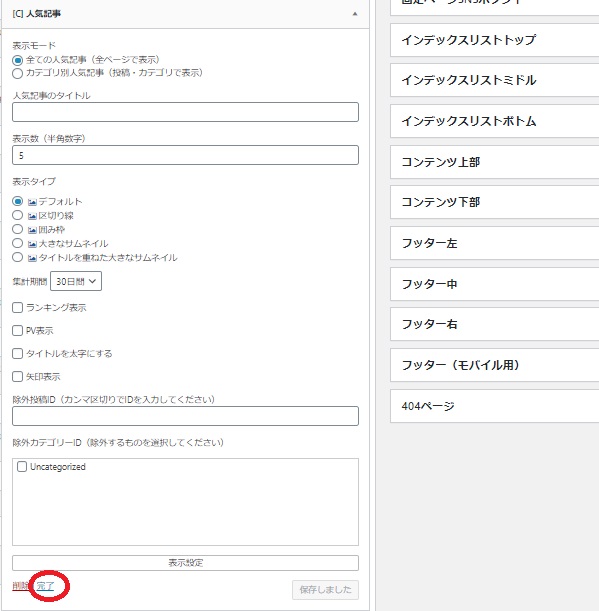
③:上記画面が出てきましたら、赤丸の「完了」を押します。
下記図のように「サイドバー」ウェジットに「「[C]人気記事」が登録されてればOKです。
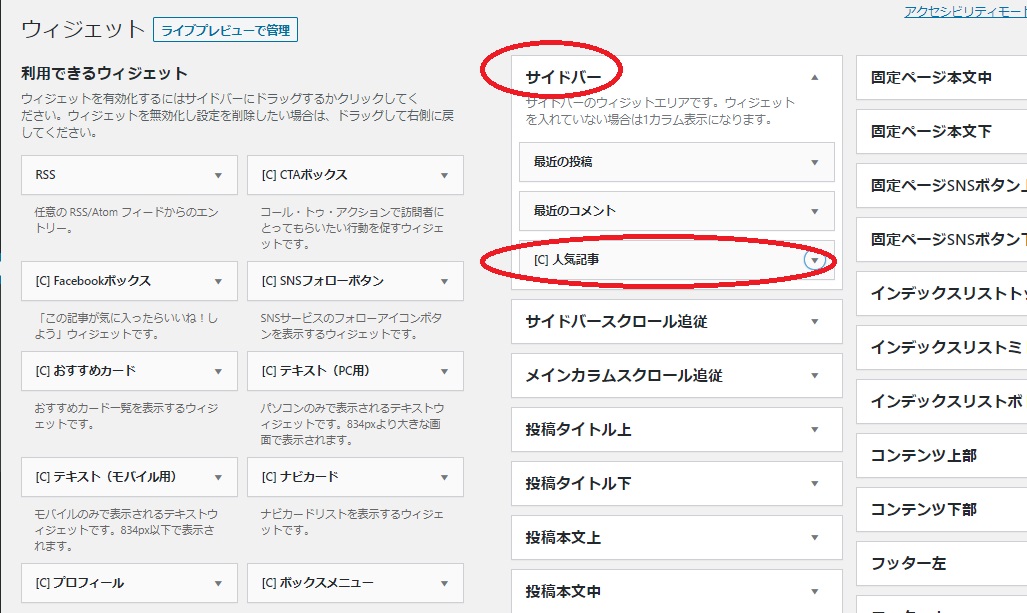
こんな感じでブログが表示されていればOKです!

WordPressのセキュリティ対策は大丈夫!?
WordPressはログイン用のIDとパスワードでログインしますが、このパスワードは他人に知られてしまう場合もあります。
前回、レンタルサーバーでWordpressをインストールする際に、ログイン用のIDとパスワードを決めたと思いますが、もし簡単なパスワードを登録しているのであれば、Wordpressにログインしてからでも変更可能ですので、さっそく変更の方法を観ていきましょう!
パスワードを複雑な文字数にしよう!
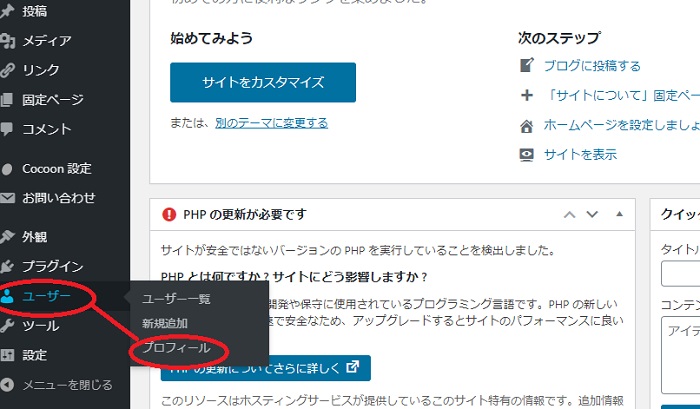
①:下記図のように「ユーザー」→「プロフィール」をクリックします。
②:下記の画面に変わりましたら、順に設定していきましょう。
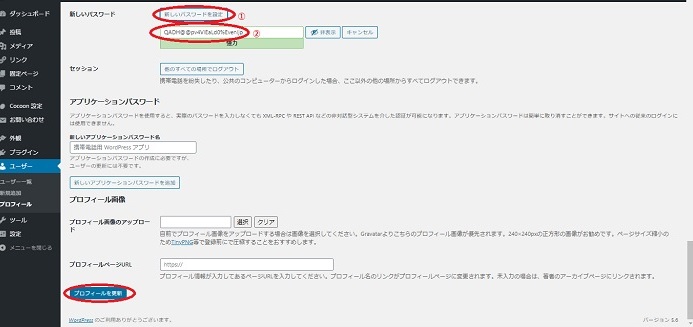
①:「新しいパスワードを設定」ボタンを押します。
②:自動的に強力なパスワードが育成されます。
※最後に「プロフィールを更新」ボタンを押しましょう。
パスワードは「非常に脆弱」「普通」「強力」の3種類がありますが、最低限「普通」になるようにパスワードを考えましょう!
※決めたパスワードは必ず安全なところにメモをしておくことをおススメします!
まとめ
WordPressの設定はまだありますが、今回ご紹介した設定は「最低限」しておくと事をご紹介しました。
慣れてしまえば設定に関しては簡単に行えると思いますので、しっかりとご自分のWordpressを管理して、素敵なブログを作っていきましょう♪
本日はここまで・・・です(@^^)/~~~
※他にもWordpressに関する記事がありますので参考までにどうぞ♪


コメント