「Windows 11 24H2にアップグレードできない」と困っていませんか?
TPMがない、エラーが出る、そもそもなぜ失敗するのかわからない…。そんな不安をまるごと解決できる記事です。
この記事では、よくある失敗原因から初心者でもできる対処法、TPMなしPCでの回避策までわかりやすく解説。
焦らず対応すれば、24H2へのアップグレードはきっと可能です!
Windows 11 24H2にアップグレードできない?まず確認すべき基本事項
Windows 11の新バージョン「24H2」へのアップグレードができないという声が広がっています。
まずは焦らず、自分のPCがそもそも対応しているのか、どのような条件が必要なのかを確認することが大切です。
アップグレードができない理由の多くは、意外にも基本的なチェック不足によるもの。
この章では、24H2の概要とともに、アップデート条件の再確認ポイントを解説します。
対象PCとアップグレード条件をチェックしよう
Windows 11 24H2へアップグレードするには、以下の条件を満たしている必要があります。
-
TPM2.0が有効になっている
-
セキュアブートがオンになっている
-
UEFIモードで起動している
-
対応するプロセッサ(CPU)を搭載している
これらの条件は、Microsoft公式のPC正常性チェックツール(PC Health Check)で確認可能です。
ただし、PCによってはBIOSレベルでの設定変更が必要な場合もあります。
メーカーサイトでの確認や、設定画面の確認も欠かせません。
24H2とは?アップデートの目的と特徴を解説
「24H2」は、2024年後半(H2=後半)にリリースされるWindows 11の大規模アップデートです。
主な特徴は以下の通りです。
-
AI統合機能の拡充(Copilotなど)
-
パフォーマンス最適化と軽量化
-
省電力向け改善やUIの細かな調整
また、24H2以降は「Windows 11の最終大型アップデート」とされる可能性が高く、将来的にはWindows 12への橋渡しになるとも言われています。
だからこそ、多くのユーザーがアップデートを急いでいますが、条件を満たしていないと正常にインストールできないケースも多く報告されています。
次は、よくある失敗原因とその対処法について見ていきましょう。
よくあるアップグレード失敗の原因と対処法まとめ
Windows 11 24H2へのアップグレードに失敗する理由はさまざまです。
一見難しそうに見えても、原因を分類すれば多くのケースは自力で対処可能です。
この章では、代表的なエラーコードやトラブル別に、原因と対応方法を詳しく解説します。
焦らず一つひとつ確認していけば、解決への糸口が見えてきます。
エラーコード別の解説(0xC1900101など)
もっともよく報告されるのが「0xC1900101」エラーです。
これはドライバーの不具合や互換性問題が原因とされています。
具体的な対応策は以下の通りです。
-
デバイスマネージャーで不明なデバイスがないか確認
-
古いドライバーをアンインストールまたは更新
-
外付けデバイス(USB機器など)を一時的に取り外す
-
セキュリティソフトを一時的に無効化
上記でも解決しない場合は、クリーンブートでの実行や、手動インストールを検討しましょう。
システム要件・TPM・セキュアブートが原因の場合
TPMやセキュアブートが有効になっていない場合、アップグレードは失敗します。
確認ポイントは次のとおりです。
-
BIOS設定で「TPM 2.0」「Secure Boot」を有効にする
-
UEFIモードでインストールされているか確認する(MBRは非対応)
-
PC Health Checkツールで対応状況をチェックする
特に中古PCや自作PCの場合、BIOS設定が適切でないことが原因になるケースが多いです。
ストレージ不足・FAT32・EFIパーティション問題の対処法
24H2では、ストレージ構成にも影響されます。
対策は以下の通りです。
-
空き容量を最低20GB以上確保する
-
EFIシステムパーティション(ESP)が100MB以下の場合は拡張する(FAT32形式)
-
ディスクの構成をDiskPartやサードパーティーツールで確認する
特にEFIパーティションが狭いと、ブート構成の更新に失敗しやすくなります。
この問題は見落とされがちなので、注意が必要です。
ここまでの対処法で解決しない場合、「TPMがないPC」でも使える回避策があるので、次で紹介します。
TPMなしでもOK!24H2をインストールする回避策

Windows 11のアップグレード条件に「TPM2.0の有効化」が含まれているため、TPMが搭載されていないPCでは24H2の導入を断念してしまう人もいます。
しかし実は、TPMなしでも24H2をインストールする非公式な回避策が存在します。
ここでは、リスクを理解した上で活用できる具体的な方法を紹介します。
レジストリ変更でTPMチェックを回避する方法
Windowsアップグレード時のハードウェアチェックは、レジストリを操作することでスキップ可能です。
手順(自己責任で実行):
-
regeditでレジストリエディターを開く -
HKEY_LOCAL_MACHINE\SYSTEM\Setup\LabConfigに移動(なければ作成) -
以下のDWORD値(32bit)を作成して1に設定:
-
BypassTPMCheck -
BypassSecureBootCheck -
BypassRAMCheck
-
-
インストールメディアからsetup.exeを実行
これにより、TPMなどのチェックを無効化してアップグレードが可能になります。
Rufusなどの非公式ツールを使ったインストール方法
もっと簡単に回避する方法として、ブートメディア作成ツール「Rufus」が便利です。
-
RufusでWindows 11 24H2のISOを選択
-
「TPM・セキュアブートチェックを無効化」にチェックを入れてUSB作成
-
USBからブートしてアップグレード/クリーンインストールを実行
この方法は非対応PCでも比較的スムーズに導入でき、多くのユーザーが成功しています。
リスクと注意点も必ず押さえておこう
これらの方法は公式サポート対象外であり、アップグレード後に動作保証がされない可能性があります。
-
一部ドライバーや機能が正しく動作しない
-
将来のアップデートで強制排除される可能性
-
セキュリティ的なリスクが増す場合も
導入する際は、重要データのバックアップと自己責任の理解を必ず徹底してください。
次は、トラブルを防ぐためにやっておきたい「アップグレード前の準備チェックリスト」を紹介します。
24H2にする前にやっておくべき準備チェックリスト

アップグレードが失敗する原因の多くは、実は事前準備の不足です。
ハードウェア要件を満たしていても、ソフト面の不備や環境設定のままで実行してしまうと失敗につながります。
ここでは、アップデート前に確認・対応しておくべきポイントをチェックリスト形式で整理しました。
時間があるうちに、ひとつずつ丁寧に実行しておきましょう。
Windows Updateの初期化・キャッシュ削除手順
Windows Updateのキャッシュや一時ファイルが原因で、更新に失敗することがあります。
以下の手順でキャッシュを削除します。
-
サービスアプリで「Windows Update」を停止
-
C:\Windows\SoftwareDistribution\Download内のファイルをすべて削除 -
サービスを再起動
これにより、破損したアップデートデータの影響を排除できます。
また、DISM や sfc /scannow コマンドでシステムの整合性チェックを行うのも効果的です。
ドライバーやBIOSを最新にする必要性とは?
古いドライバーやBIOSが原因で、アップグレードが中断されるケースもあります。
-
GPUやチップセットなど主要ドライバーを最新版にする
-
マザーボードメーカーの公式サイトでBIOS更新情報を確認
-
BIOSのアップデート時は注意点(停電や途中中断NG)を必ず守る
特にTPMやセキュアブートの機能は、最新のBIOSで安定動作することが多いため、更新は重要な準備の一つです。
ここまで準備を済ませてもアップデートが難しい場合、最終手段として「手動インストール」や「Insider利用」などの裏ワザも検討できます。
次章で詳しく解説します。
それでもダメなら?手動アップグレード&裏ワザ紹介
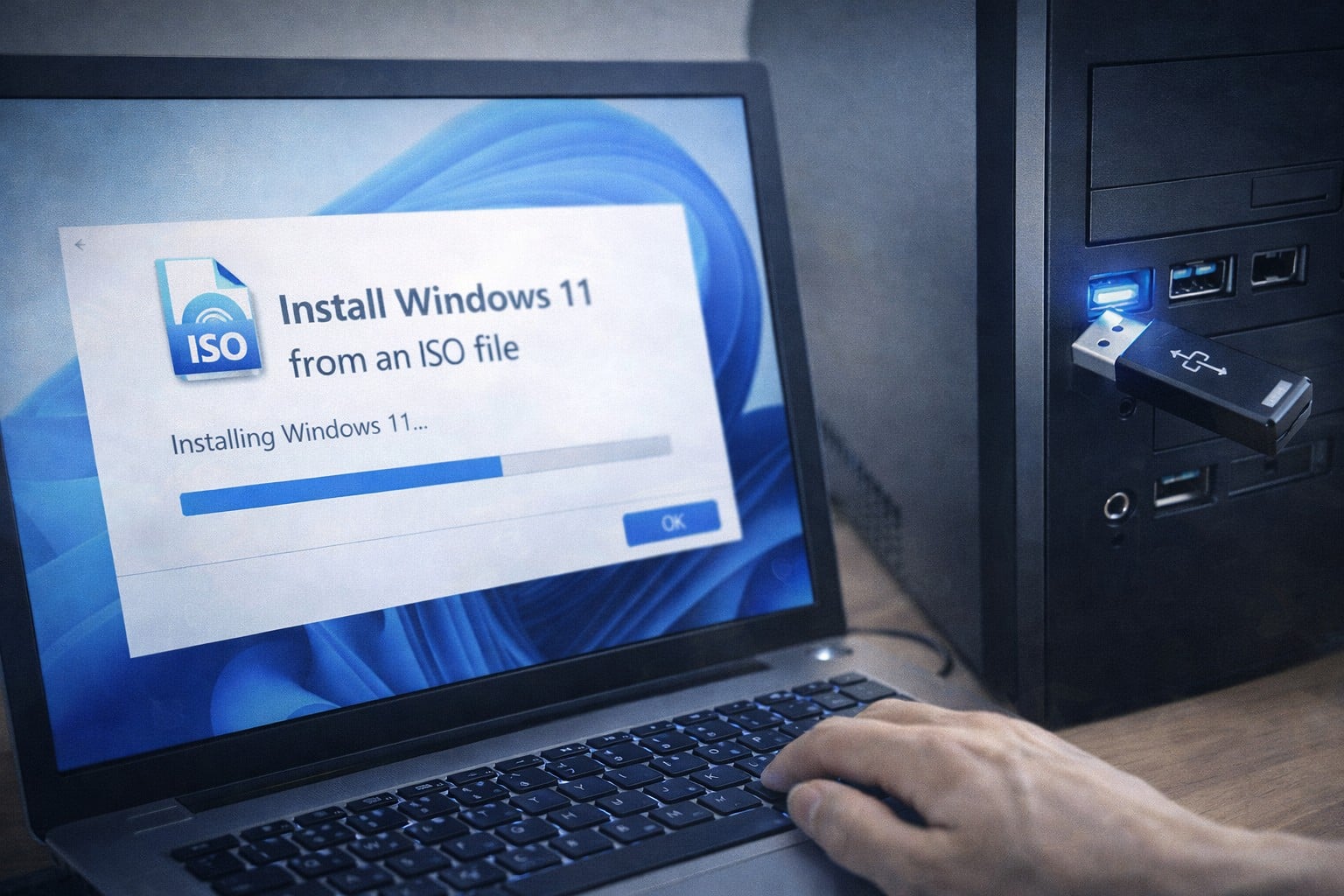
これまでの対策をすべて試しても、24H2へのアップグレードに失敗する場合もあります。
そんなときは、「手動アップグレード」や「Insider Previewの活用」といった、やや上級者向けの手段を検討するのも一つの方法です。
非公式な方法ではありますが、環境や目的によっては最も現実的な選択肢になることもあります。
ISOファイルでのクリーンインストール手順
Microsoft公式サイトやTechBenchなどから、24H2のISOファイルを入手できます。
クリーンインストールの手順は以下の通りです。
-
ISOファイルをRufusなどでUSBメディア化
-
BIOSからUSBブートを選択
-
既存のパーティションを削除し、24H2を新規インストール
この方法は完全初期化となるため、データのバックアップが必須です。
環境を一新できるメリットはありますが、ドライバーの再設定などの手間もかかります。
Insider Previewからの先行適用という選択肢
Windows Insider Programに参加すると、24H2のプレビュービルドを先行で試すことができます。
-
設定 → Windows Update → Windows Insider Program から「Release Preview」などに登録
-
自動的に24H2が配信される(対応環境であることが前提)
この方法は比較的安全で、正式版とほぼ同等のビルドを先に体験できます。
ただし不具合も報告されるため、仕事用のPCには推奨されません。
以上で主要な対処法を網羅しました。
最後に、この記事のポイントをまとめて振り返っておきましょう。

よくある質問と回答(Q&A)
Q: Windows 11 24H2にアップグレードできない最大の原因は何ですか?
A: 最も多い原因は「TPM2.0が無効」や「セキュアブート未対応」です。その他にも、ドライバーの不具合やストレージ構成、EFIパーティションの容量不足が原因になることがあります。
Q: TPMなしのPCでも24H2にアップグレードできますか?
A: 公式には非対応ですが、レジストリ編集や「Rufus」などのツールを使えばアップグレード可能です。ただし、自己責任となり、将来的な更新保証はありません。
Q: エラーコード「0xC1900101」が表示されたときの対処法は?
A: 主にドライバーの不具合が原因です。不要な周辺機器を外し、最新ドライバーに更新した上で、クリーンブートや手動アップグレードを試すと改善されることがあります。
Q: BIOSやUEFI設定はアップグレードに影響しますか?
A: はい、非常に重要です。TPMやセキュアブートの有効化、UEFIモードでの起動が設定されていないと、アップグレードに失敗する可能性が高くなります。
Q: すべて試しても失敗する場合の最終手段は?
A: ISOファイルを使ったクリーンインストールや、Insider Previewの利用が有効です。どちらも事前準備とデータのバックアップを忘れずに行ってください。
まとめ
今回の記事では、Windows 11 24H2へのアップグレードに失敗する原因と対処法を解説しました。
以下に要点をまとめます👇
-
24H2アップグレードには「TPM2.0」「セキュアブート」などの条件が必要
-
エラーコード「0xC1900101」はドライバーやストレージの問題が多い
-
TPMなしPCでもレジストリ編集やRufusでアップグレード可能(非公式)
-
アップグレード前にBIOS・ドライバー・キャッシュの準備を忘れずに
-
最後の手段として「クリーンインストール」や「Insider Program」も有効
これらの情報をもとに、自分の環境に合った方法で落ち着いて対処してみてください。
特にTPMなしのPCでも道はあります。焦らず、慎重に準備を進めましょう。


コメント