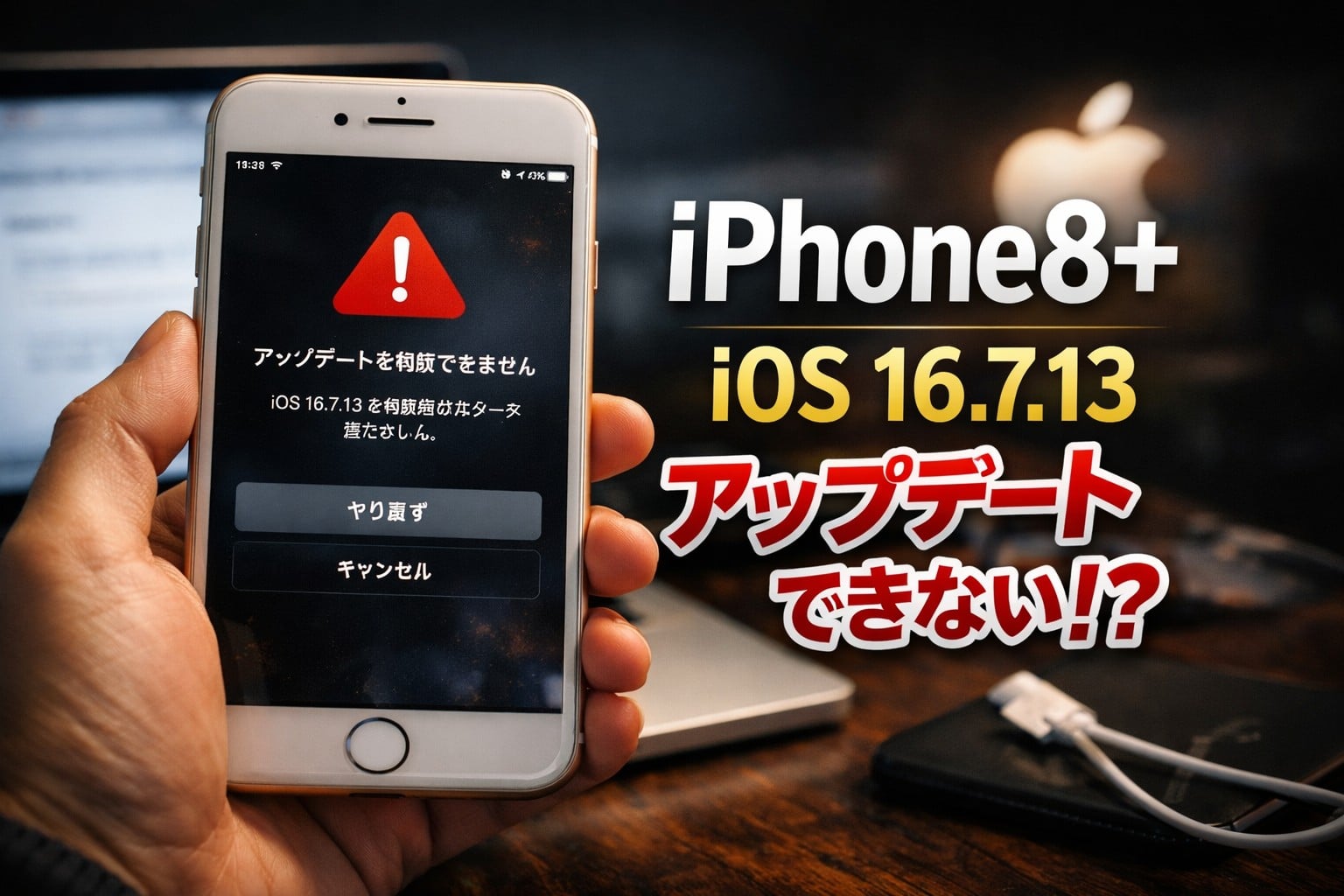
iPhone8+を使っていて、iOS16.7.13のアップデートがインストールできない…そんな経験ありませんか?
「アップデートを検証できません」と表示されて先に進まない、何度やっても失敗する――実はこれ、多くの人が悩んでいる“あるある不具合”なんです。
この記事では、
・iOS16.7.13がインストールできない主な原因
・「アップデートを検証できません」と表示される理由
・Appleの署名停止の影響と意味
・PCやiTunesを使った復元・対処法
・それでもダメなときのAppleサポート活用法
など、エラーの背景から解決策までをわかりやすくまとめました!
初心者でも実践できる方法ばかりなので、困っている方はぜひ参考にしてみてくださいね。
iPhone8+ iOS16.7.13がインストールできない原因とは?

iPhone8+でiOS16.7.13のアップデートがインストールできないと悩んでいる人が急増中です。
原因はApple側の署名停止だけでなく、通信環境や本体の状態などさまざま。
ここでは、考えられる原因をひとつずつわかりやすく解説していきます。
どれが自分に当てはまるか、チェックしながら読み進めてみてくださいね。
Appleによる署名停止が原因になることも
iOSのアップデートができない原因で一番多いのが、Appleによる「署名停止」です。
Appleでは、古いiOSのバージョンや問題が発生したアップデートに対して、インストールや復元を制限するために「署名停止」という措置を取ることがあります。これが行われると、ユーザー側でインストールしようとしても、検証が通らず失敗してしまうのです。
実際に、iOS16.7.13では一部ユーザーから「アップデートを検証できません」と表示されるエラーが相次ぎました。この背景には、Appleが一時的に署名を止めていたことがあり、その間はどんなに頑張ってもアップデートできませんでした。
署名停止は一時的な措置であることが多く、Apple側が再開すれば何事もなかったようにインストールできるようになります。
だからこそ、「焦っていろいろ試す前に、しばらく様子を見る」という選択肢もありですよ。
次は、アップデート失敗のもう一つの原因「通信エラーやWi-Fiの不安定さ」について見ていきましょう。
通信エラーやWi-Fi不安定も失敗の原因に
iOSのアップデートでは、大容量のファイルをダウンロードする必要があります。
そのため、通信環境が不安定だったり、Wi-Fiが途切れがちだったりすると、ダウンロード完了後に「検証できません」と表示されて失敗してしまうことがあるんです。
特に、自宅のWi-Fiルーターが古い場合や、複数のデバイスが同時に接続されていると通信が混雑しやすくなります。アップデートの途中で通信が切れると、ファイルが不完全な状態になり、インストールが止まってしまう原因になります。
また、パブリックWi-Fiやカフェの無料Wi-Fiなど、セキュリティが弱い環境ではAppleのサーバーに正しく接続できないこともあるので注意が必要です。
アップデートの際は、できるだけ安定した高速Wi-Fiを使用し、できればルーターの近くで試してみるのが安心ですよ。
次は、本体やストレージに問題がある場合について詳しくご紹介します。
本体やストレージの不具合も要チェック
iOSアップデートに失敗する原因は、Apple側やネット環境だけじゃありません。
iPhone8+本体の状態やストレージ容量にも注目してみましょう。
まず、ストレージの空き容量が足りないと、アップデートファイルの展開に必要なスペースが確保できず、インストールが途中で止まってしまうことがあります。特に動画や写真が多い方は、一度ストレージの整理をしてみるといいかもしれません。
また、バッテリーの劣化や本体の熱暴走など、ハードウェア側の不調もアップデートの妨げになることがあります。最近動作が重くなっていたり、突然シャットダウンすることがあったら、それが原因の可能性も。
アップデート前には、必ずストレージの空き容量と本体の動作状況をチェックして、できれば再起動してから進めるのがおすすめです。
次は、よく見かける「アップデートを検証できません」というエラーの原因を詳しく掘り下げていきます!
iOS16.7.13で『アップデートを検証できません』と出る理由
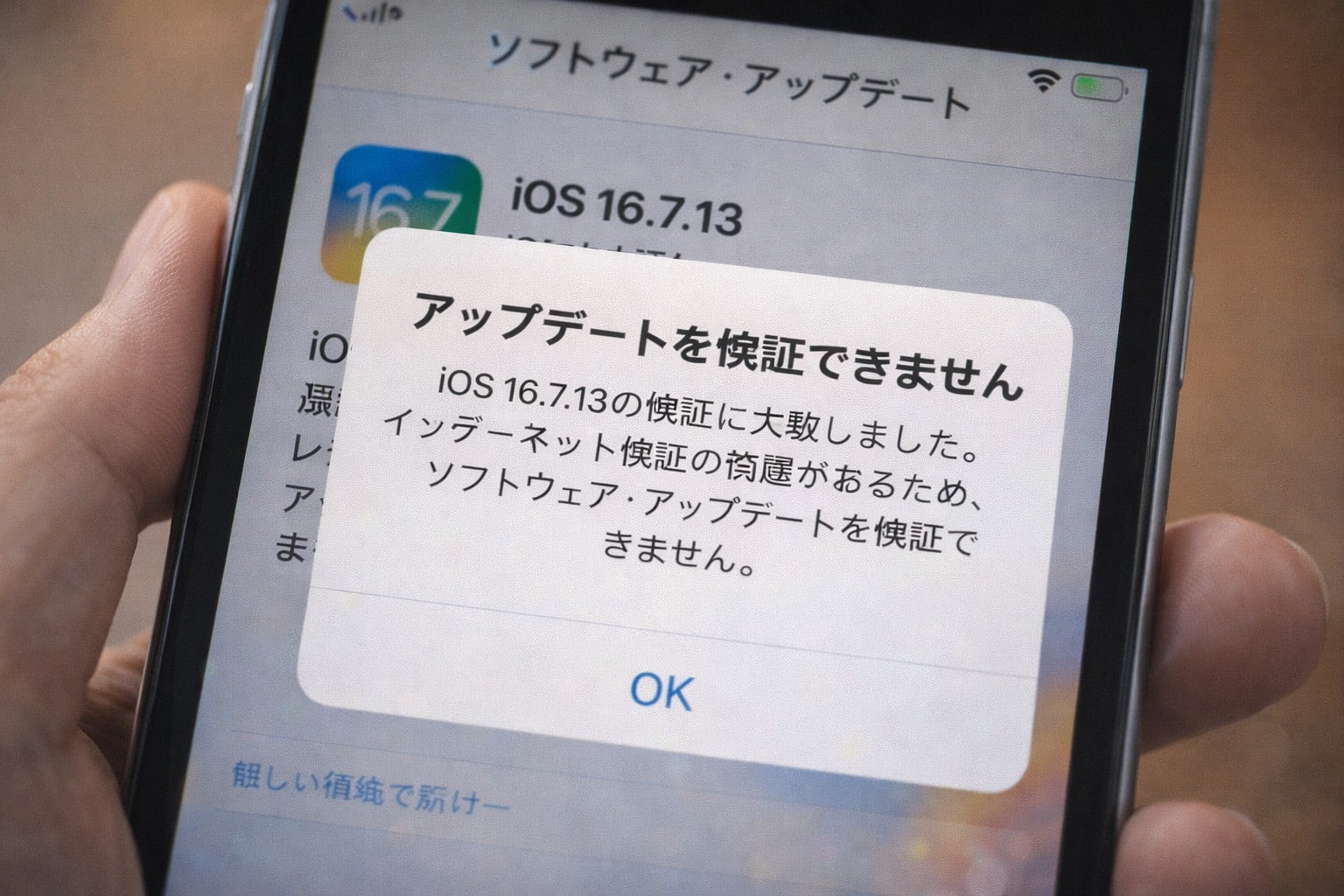
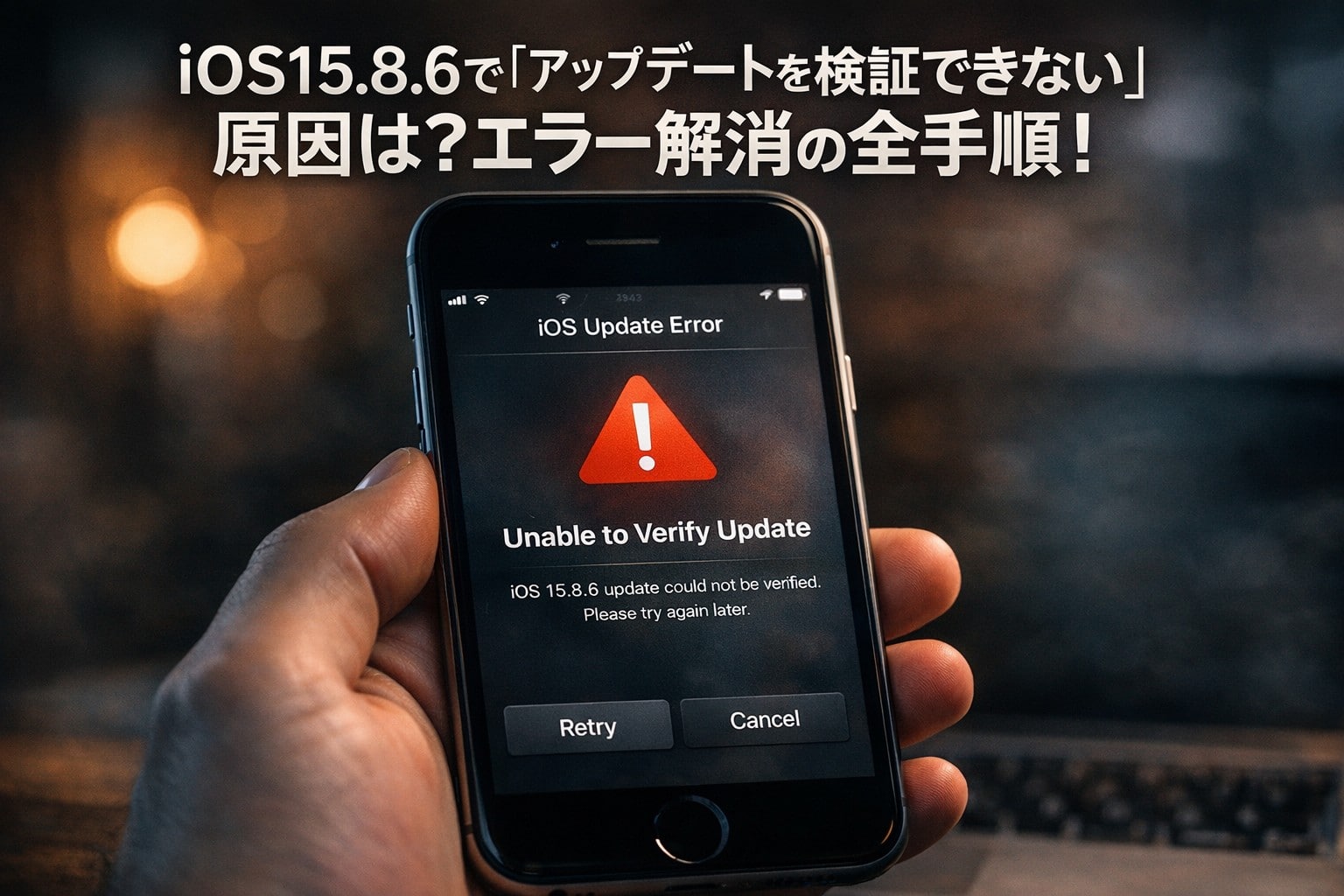
iOS16.7.13のアップデートを試みると、「アップデートを検証できません」という謎のエラーメッセージに遭遇した人も多いはず。
この表示、実はかなりの確率で起こる“あるあるエラー”なんです。
ここでは、その原因や背景を分かりやすく説明しながら、解決に近づくヒントをお伝えしますね。
ダウンロードファイルの破損が主な原因
「アップデートを検証できません」と表示される最も多い原因は、実はダウンロードされたiOSファイルの破損なんです。
アップデート中に一見うまくダウンロードが終わったように見えても、途中で通信が切れたり、タイミング悪く端末がスリープ状態になったりすると、ファイルが壊れてしまうことがあります。
破損した状態のままだと、iPhoneがファイルの正当性を確認できず、「このアップデート、怪しいぞ…」と判断して止まってしまうんです。
この場合は、一度ダウンロード済みのアップデートファイルを削除して、再度ダウンロードし直すだけで解決することが多いですよ。
設定アプリの「一般」→「iPhoneストレージ」→「iOSアップデート」を削除、から再挑戦してみてくださいね。
次は、Appleサーバー側の一時的な不具合が原因である可能性について見ていきましょう。
Appleサーバー側の一時的な不具合の可能性も
「アップデートを検証できません」と出ると、自分のiPhoneが壊れたのかと焦ってしまいますよね。
でも実は、このエラーはAppleのサーバー側の一時的な不具合が原因で起こることもよくあるんです。
Appleは世界中のユーザーに同時にアップデートを配信しているため、配信直後や夜の時間帯などアクセスが集中すると、一時的に検証サーバーが不安定になることがあります。
このようなときは、ユーザー側で何か操作しても解決しないことが多いので、時間をおいてから再試行するのが一番の対処法です。
特にiOS16.7.13は配信開始後に不具合報告が相次ぎ、Apple側が署名を一時停止していたこともあったので、公式の動向もチェックしておくと安心ですよ。
次は、「再起動・再ダウンロードで改善するケース」について詳しく見ていきます!
再起動・再ダウンロードで改善するケースあり
「アップデートを検証できません」というエラーは、必ずしも深刻なトラブルとは限りません。
実は、iPhoneの再起動やアップデートファイルの再ダウンロードだけで、あっさり解決するケースも多いんです。
iPhoneは一時的なバグやメモリの不調で動作が不安定になることがあるので、まずは再起動してみるのがおすすめ。意外とこれだけでサクッとアップデートが進むことも。
また、先ほど紹介したように、破損したアップデートファイルを削除してから再ダウンロードすると、正常に検証が通る場合もあります。
どうしても進まないときは焦らず、一度シンプルな方法から試してみるといいですよ。
次は、iOS16.7.13のアップデートを成功させるための具体的な復元・手動対処法をまとめてご紹介します!
iOS16.7.13で『アップデートを検証できません』と出る理由
「アップデートできない」「検証できません」が続くと、正直イライラしちゃいますよね。
そんな時は、自分でできる“ちょっと高度な対処法”を試してみるのがおすすめです。
ここでは、PCやiTunesを使った復元、リカバリーモードの使い方など、成功率の高い手動アップデート方法を一挙にご紹介します!
PC・iTunes経由での復元アップデート手順
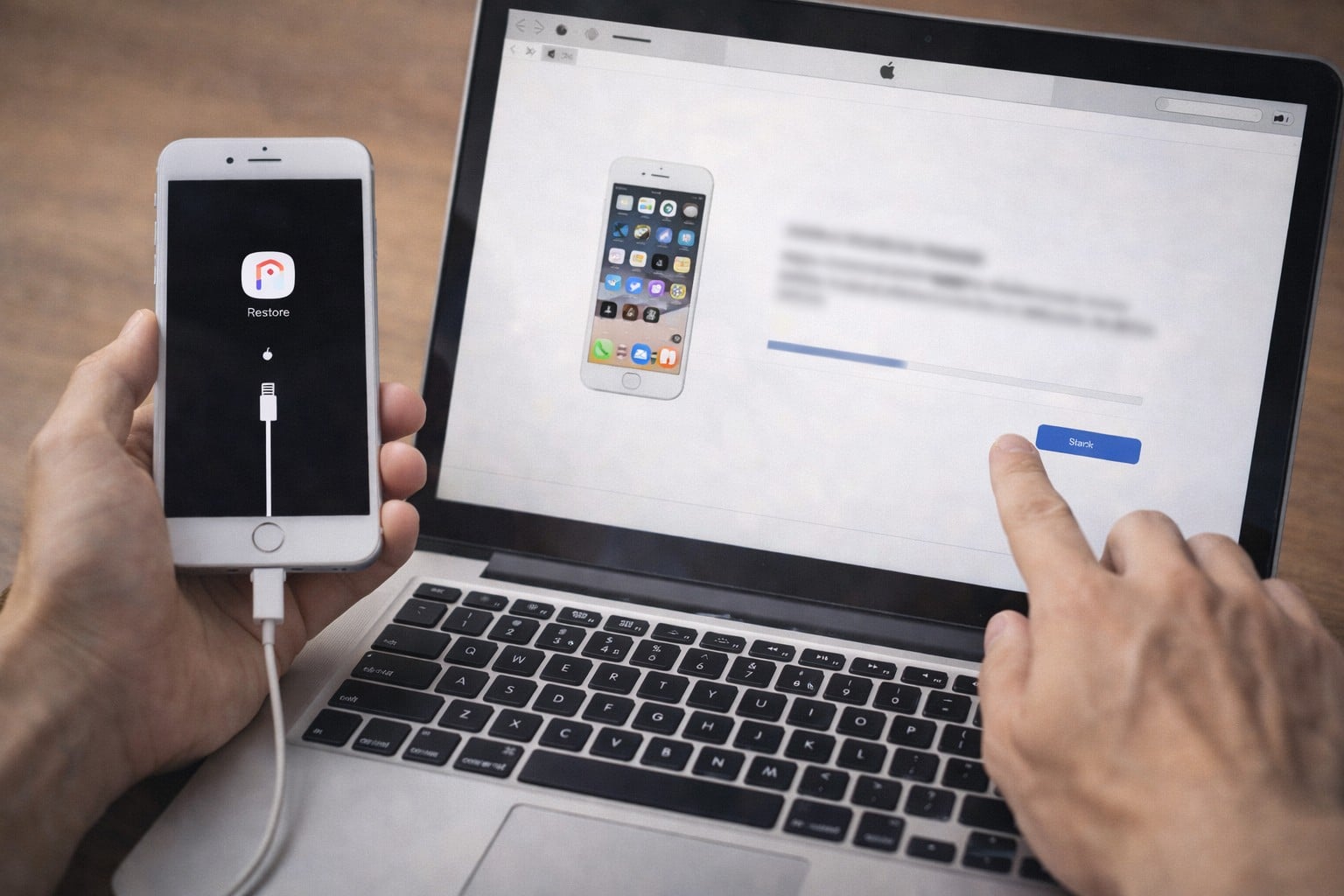
iPhone単体でアップデートに失敗したときは、PCやMacを使ってiTunes(またはFinder)経由でのアップデートを試してみるのが効果的です。
この方法なら、Wi-Fi環境の不安定さや端末の一時的不調の影響を受けにくく、アップデート成功率がグッと上がります。
手順は以下の通り👇
-
パソコンで最新バージョンのiTunes(またはmacOS Catalina以降ならFinder)を開く
-
iPhone8+をLightningケーブルで接続
-
iPhoneが認識されたら「アップデートを確認」→「アップデート」へ進む
-
あとは画面の案内に従って進めるだけ
アップデートがうまくいかないときは、この方法で一発で解決することもあるので、ぜひ試してみてくださいね。
次は「リカバリーモード」と「DFUモード」の違いや使い方について解説していきます!
リカバリーモードとDFUモードの違いと使い方
PC経由のアップデートでもエラーが出る場合は、「リカバリーモード」や「DFUモード」での対処が有効です。
どちらもiPhoneを強制的に修復・復元する手段ですが、それぞれの特徴と使い方を知っておくと安心です。
まず「リカバリーモード」は、iOSの不具合や署名停止などでアップデートが進まないときに使う一般的な復元手段。
アップデートの再インストールや、iTunesからの修復を行うことができます。
一方「DFUモード(Device Firmware Update)」は、さらに深いレベルでiOSを完全に再インストールできる方法。
ソフトウェアの根本的な不具合がある場合に効果的ですが、操作が少し難しく、間違うと文鎮化のリスクもあるため注意が必要です。
「まずはリカバリーモード → それでもダメならDFUモード」の順で試すのがおすすめです。
次は、どうしても解決できないときに取るべき最後の手段「Appleサポートに相談」する方法を解説します!
それでもダメならAppleサポートに相談を!
すべての方法を試してもiPhone8+がiOS16.7.13にアップデートできない場合、最後の頼みはAppleサポートに相談することです。
「アップデートを検証できません」や「署名エラー」が何度も繰り返されるようであれば、端末自体に問題がある可能性もありますし、Appleの内部的な制限が影響している場合もあります。
Appleサポートは、チャット・電話・持ち込みサポート(Apple Storeや正規サービスプロバイダ)に対応しているので、都合に合わせて利用できます。特に「持ち込み修理予約」はオンラインで簡単に取れるので便利ですよ。
また、サポートに連絡する際は、事前に試した対処法やエラー表示のスクリーンショットを準備しておくとスムーズです。
無理に自己解決しようとして状況が悪化する前に、専門家に任せるのも大切な選択肢ですね。
よくある質問とその答え(Q&A)
Q: iOS16.7.13で「アップデートを検証できません」と出るのはなぜ?
A: 最も多い原因は、ダウンロードファイルの破損です。通信が不安定だったり途中で中断されたことで、ファイルが正しく保存されず、iPhoneがそのファイルを信用できなくなることでエラーが出ます。Appleサーバーの不具合や署名停止も関係している可能性があります。
Q: iPhone8+のアップデートが失敗する場合、まず何をすべき?
A: まずは端末の再起動と、ストレージの空き容量をチェックしてください。そのうえで、設定からアップデートファイルを削除し、安定したWi-Fi環境で再ダウンロードを試すのがおすすめです。
Q: Appleの署名停止とは何ですか?
A: Appleが特定のiOSバージョンに対し、インストールや復元の許可を一時的に停止することを指します。署名が停止されると、そのiOSバージョンを新たにインストールできなくなるため、ユーザー側での対処は基本的にできません。
Q: リカバリーモードとDFUモードの違いは?
A: リカバリーモードはiPhoneのシステム不具合を修復するための一般的な手段です。DFUモードはさらに深いレベルでiOSを再インストールできる方法で、より複雑ですが強力な修復手段です。操作に不安がある場合は、Appleサポートの利用が安心です。
Q: どうしても直らないときはどうすればいい?
A: すべての手順を試しても改善しない場合は、Appleサポートへ連絡するのが最も確実です。チャットや電話、店頭サポートなど複数の手段があり、状況に応じたサポートを受けることができます。
まとめ
今回の記事ではこんなことを書きました。以下に要点をまとめます。
-
iPhone8+がiOS16.7.13をインストールできない主な原因は、Appleの署名停止や通信不良、ストレージ不足など
-
「アップデートを検証できません」エラーは、ファイル破損やサーバー不具合で発生しやすい
-
対処法としては、再起動・再ダウンロード・PC経由の復元が有効
-
リカバリーモードやDFUモードも、手動での復旧方法として有力
-
すべて試してもダメな場合は、Appleサポートに相談するのが確実
iPhone8+を安全にアップデートするには、原因を冷静に見極めてひとつずつ対処していくことが大切です。
困ったときは慌てず、今回紹介した方法をぜひ順番に試してみてくださいね。

コメント