このH2・H3ブロックの本文は以上です✨
次に進む準備ができましたら「OK」とご返信ください!
考えられる原因とパターン別チェックリスト
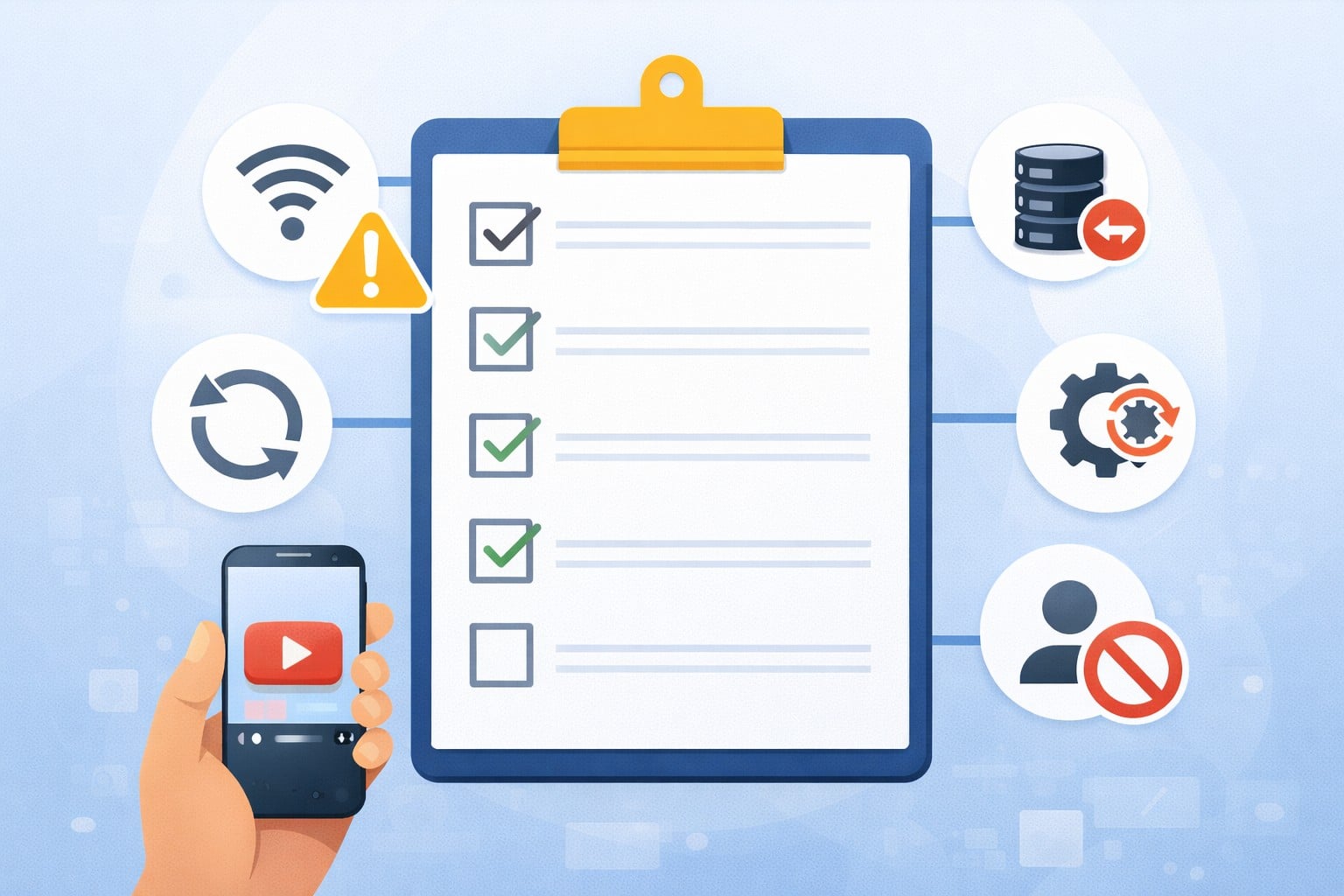
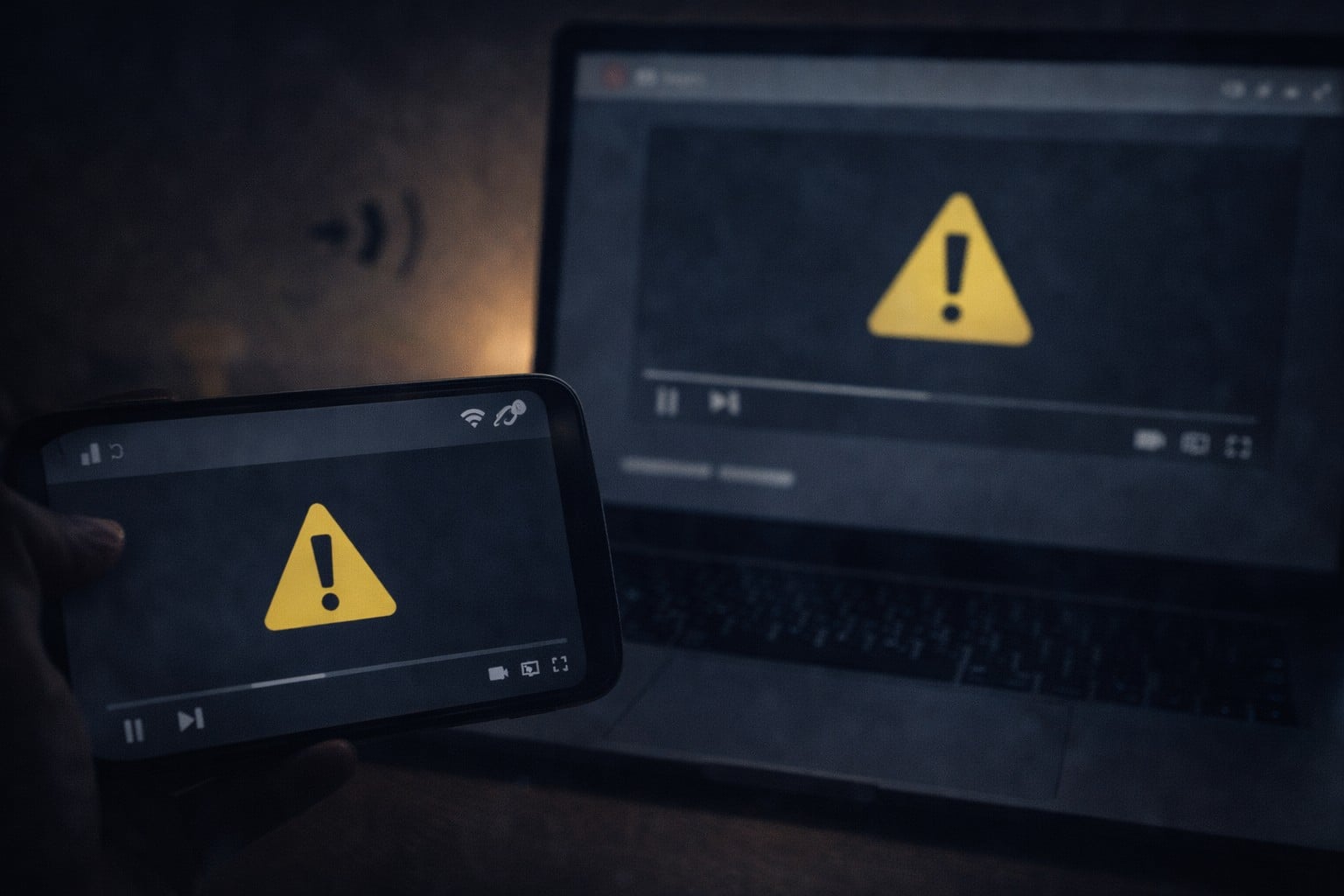
YouTubeで「このコンテンツはご利用できません」というエラーが出たとき、焦って何をすればいいかわからなくなる人も多いはずです。
まずは、どのような原因が考えられるのかをパターン別に整理し、順番にチェックしてみましょう。
アカウント制限・BANの可能性は?
ごくまれに、YouTube側の利用規約に違反していると判断され、アカウントが制限または一時停止されている場合があります。
この場合、該当アカウントでのみ動画が視聴できなくなり、別のアカウントでは再生できるという特徴があります。
以下のようなケースに当てはまるなら、アカウント制限の可能性も考えられます。
-
最近YouTubeの規約違反通知を受けた
-
複数回の著作権違反警告がある
-
Googleからの利用制限メールを受け取った
まずは別のアカウントでログインし、同じ動画が再生できるか確認してみましょう。
プレミアム会員でも出るの?
一見、プレミアム会員なら不具合とは無縁に思えますが、実はYouTube Premium会員でもこのエラーが発生することがあります。
とくに報告が多いのが以下のようなケースです。
一度プレミアム機能を一時オフにしたり、通常のストリーミング再生を試すと改善することもあります。
ブラウザやアプリの不具合・広告ブロッカーとの関連
最近多く報告されているのが、ブラウザやアプリのバージョン不一致、広告ブロック機能との相性による不具合です。
特に以下のような条件では再生エラーが起きやすくなります。
-
BraveやFirefoxなど独自設定のブラウザを使用している
-
広告ブロッカー(uBlock Originなど)を有効にしている
-
Pi-holeなどのDNSレベル広告フィルターを使用している
一時的に広告ブロッカーを無効にすることで改善したという報告も多く、確認すべきポイントのひとつです。
動画自体が削除・非公開になっている可能性
意外と見落としがちなのが、「その動画自体がYouTubeから削除されている」または「投稿者が非公開設定にしている」パターンです。
この場合、動画リンクがあっても再生はできず、再読み込みしても改善されません。
他の端末・アカウントでも同じ表示になるなら、コンテンツ側の問題と判断してよいでしょう。
続いては、これらの原因を踏まえた上で「今すぐできる具体的な解決方法」について詳しく紹介していきます!
今すぐ試せる!再生エラーの解決策まとめ
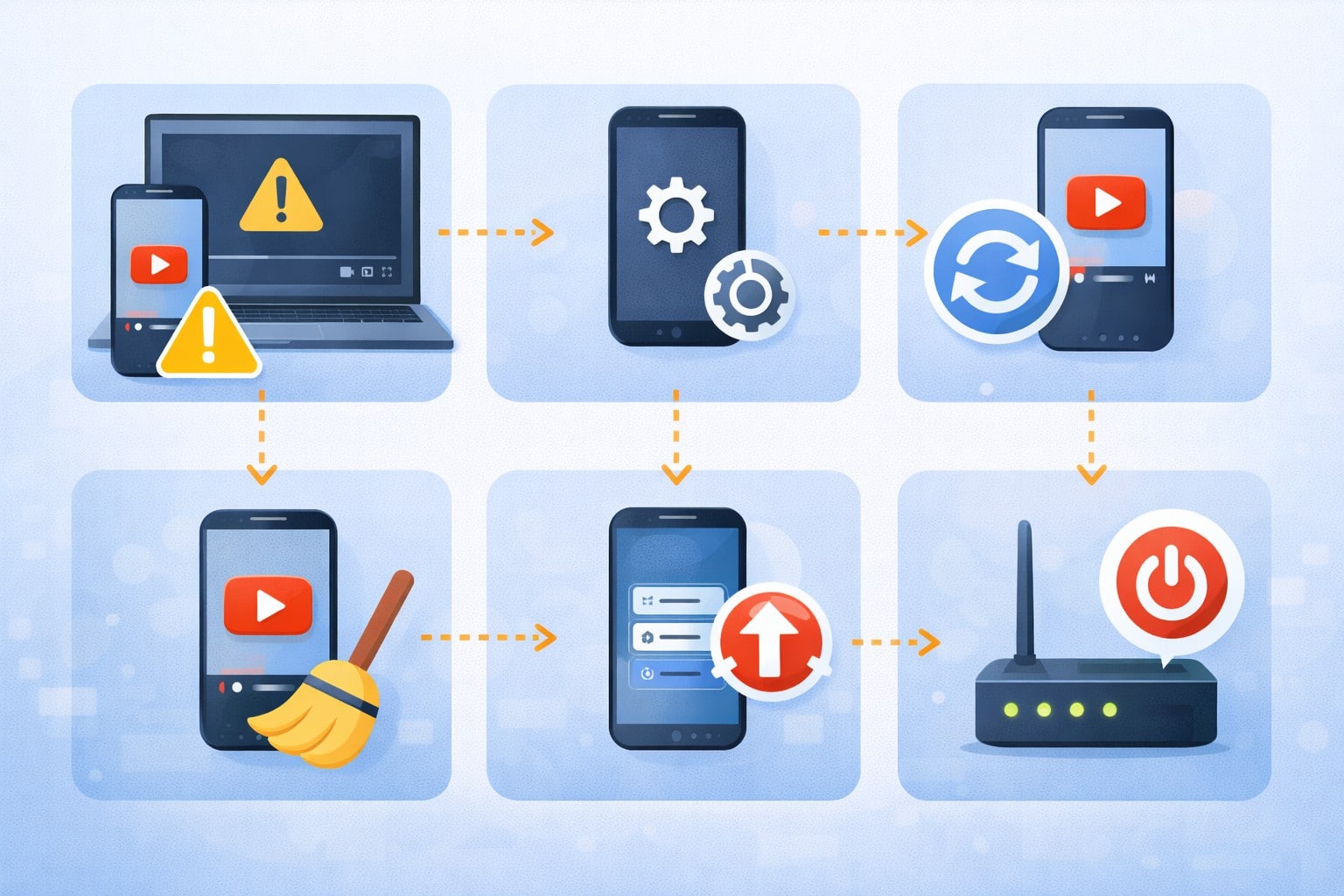
再生できない原因が分かったら、次は具体的な解決方法を試してみましょう。
ここでは、端末や環境に関係なく誰でも実践できる「基本の対処法」から、「それでも治らない場合」の対処までを紹介します。
キャッシュ削除・再起動・アプリ更新の手順
YouTubeの不具合の多くは、一時的なデータの不整合によって引き起こされます。
まずは以下の手順を順番に試してみましょう。
スマホの場合:
PCブラウザの場合:
-
ブラウザのキャッシュとCookieを削除
-
拡張機能を一時的に無効にしてみる
-
ブラウザを最新バージョンにアップデート
これらの操作だけで正常に再生できるようになるケースは意外と多いです。
VPNや広告ブロックをオフにしてみる
最近の事例で特に多いのが、VPNや広告ブロックの使用による再生不具合です。
以下の項目をチェックしてみてください。
VPN経由の接続は、地域制限やセキュリティフィルターとぶつかることもあり、原因として非常に多いです。
アカウントの切り替えやログアウトの効果
YouTube側のアカウントに問題がある場合、ログイン状態を一度リセットすることで改善されることもあります。
以下を試してみてください。
-
現在のGoogleアカウントからログアウトし、再ログインする
-
家族共有のアカウントなら、自分専用のアカウントに切り替える
-
他のGoogleアカウントでも同じ動画が再生できるか試す
複数アカウントを持っている人は、アカウント切り替えだけで症状が改善される可能性もあります。
どうしても治らない時の公式サポート連絡法
上記をすべて試しても改善されない場合、YouTube側の問題や端末固有の不具合が考えられます。
その場合は、次のようなサポート手段を検討してください。
-
YouTubeアプリ → 設定 → ヘルプとフィードバック → フィードバックを送信
-
Googleサポートの「YouTubeヘルプセンター」にアクセスして最新情報を確認
-
Twitter(X)の公式アカウント「@TeamYouTube」に不具合報告
また、障害情報共有サービス(例:Downdetector)で同時期に他ユーザーが同じ問題を報告していないかを確認するのも有効です。
次は、こうしたエラーに備えて日常的にできる「再発予防策」についてご紹介します!
今回の不具合から学ぶ!YouTubeを快適に使うための注意点
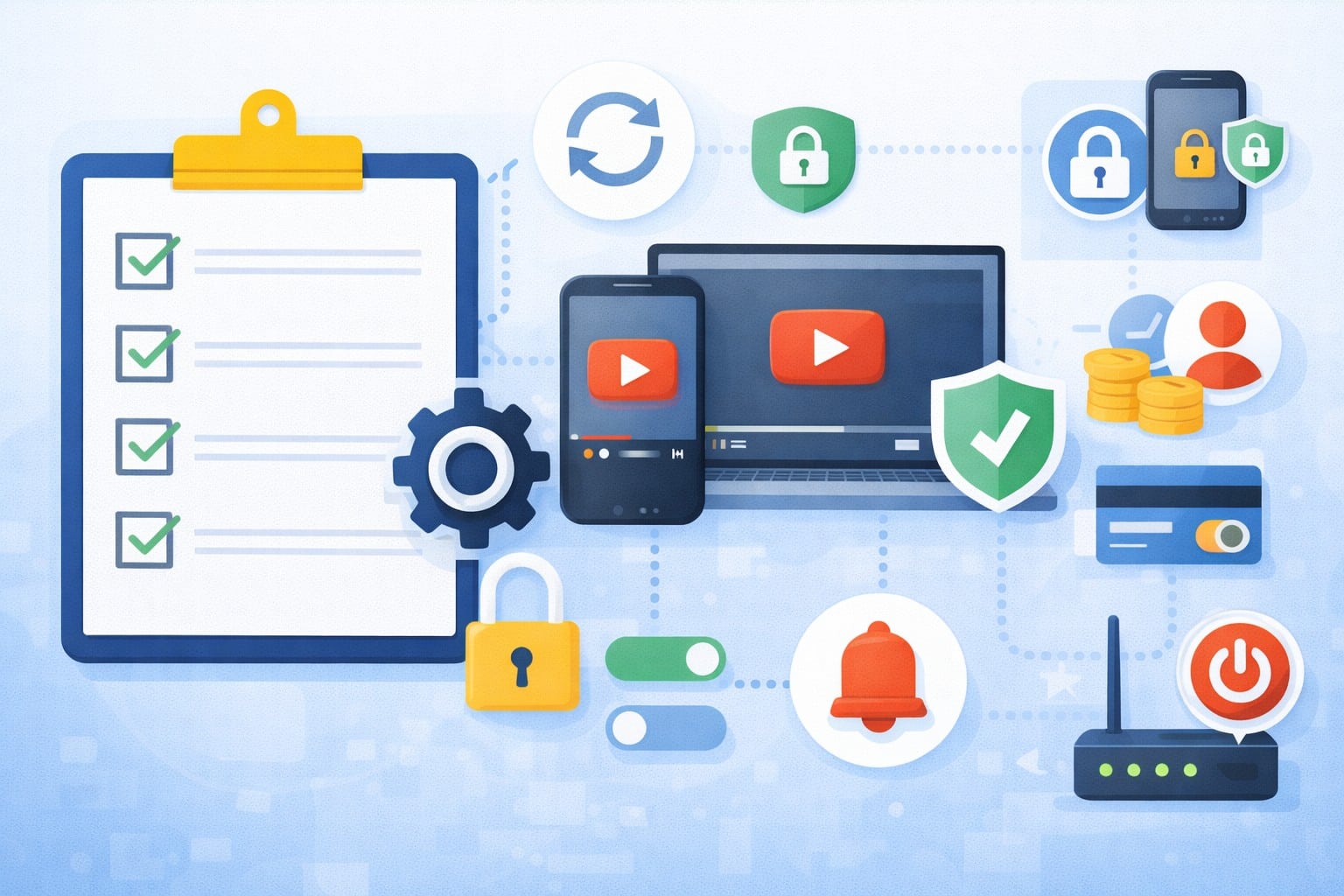
今回のように突然YouTubeが再生できなくなると、視聴の習慣が崩れてしまってストレスを感じる方も多かったはずです。
ここでは、同じようなトラブルを繰り返さないために、ユーザーが日常的に意識しておきたい予防策を紹介します。
再発を防ぐ端末・アカウント管理術
端末やアカウントの管理を怠ると、キャッシュの蓄積や設定ミスにより、不具合が起きやすくなります。
以下のような「ちょっとした習慣」が、エラーの予防に役立ちます。
特に複数のGoogleアカウントを使い分けている人は、ログイン状態の整理も重要です。
プレミアムと通常アカウントで差がある?
YouTube Premium会員であっても、再生エラーの影響を完全に回避できるわけではありません。
ただし、以下のようなプレミアム特典が原因回避に一部寄与することもあります。
-
広告表示による読み込み遅延の回避
-
オフライン再生機能による一時的な視聴確保
-
バックグラウンド再生による通信エラーの抑制
一方で、ダウンロードした動画の期限切れや、特定動画の利用制限がかかる場合もあるため、定期的な同期や更新が必要です。
ユーザー側でできる“リスク軽減”の設定とは?
YouTubeを快適に使うには、設定の見直しも欠かせません。
以下は、トラブル予防につながる代表的な設定項目です。
また、アプリ設定にある「バックグラウンドデータの使用」や「モバイルデータ通信の制限」もチェックしておくと安心です。
いざという時に慌てないためにも、今のうちからできる準備をしておきましょう。
よくある質問と回答(Q&A)
Q: 「このコンテンツはご利用できません」のエラーはYouTube側の問題ですか?
A: 必ずしもYouTube側に原因があるとは限りません。アカウント制限、動画の削除、広告ブロックやVPNの設定など、ユーザー環境に依存する要因も多いため、複数の原因をチェックすることが重要です。
Q: YouTube Premium会員でも再生できないことはある?
A: はい、Premium会員でも再生エラーが発生することがあります。特にオフライン保存動画の期限切れや、一時的なアプリの不具合による影響が多く見られます。
Q: 広告ブロッカーが原因になることはありますか?
A: はい、最近のYouTubeでは広告ブロック対策が強化されており、広告ブロッカーを有効にしていると動画が再生されないケースがあります。一時的に無効にして再生できるかを確認してください。
Q: 動画が削除されたかどうかを確認する方法は?
A: 他のアカウントや端末でも同じURLで再生できない場合、その動画は非公開または削除された可能性が高いです。検索結果からも見つからない場合は、削除と考えてよいでしょう。
Q: どうしても解決しないときはどうすれば?
A: フィードバック機能を通じてYouTubeに直接報告するのが確実です。また、Twitterの公式アカウント「@TeamYouTube」やGoogleのサポートページから最新情報を確認しましょう。
まとめ
今回の記事では、YouTubeで表示される「このコンテンツはご利用できません」というエラーについて、原因と対処法を詳しく解説しました。以下に要点をまとめます。
-
再生できない原因はアカウント制限、広告ブロッカー、VPN、端末不具合など多岐にわたる
-
プレミアム会員でも例外ではなく、動画の非公開やアプリの不具合も原因になる
-
キャッシュ削除やアカウントの切替、広告ブロック解除などが有効な対処法
-
最終手段は公式サポートへの問い合わせやフィードバック送信
一見するとYouTube側の問題に思える現象も、実は自分の設定や環境に原因があることもあります。
焦らず、ひとつずつチェックと対処を行えば、多くの場合は早期に解決できるはずです。
もし今まさに動画が見られなくて困っている方がいれば、この記事のチェックリストをもとに順番に試してみてくださいね。

コメント