iOS 26.2で変わったこと:ユーザーに不評な変更点まとめ
iOS26.2のアップデートでは、多くの新機能やUI変更が行われましたが、ユーザーからの評価は決して高くありません。
とくに「何がどう変わったのか分かりにくい」「前の方が断然よかった」と感じる人が目立ちます。
なぜなら、今回のアップデートは視覚デザインと操作性の両方において大きな変化があり、それが混乱を生んでいるからです。
たとえばSafariのレイアウトは、タブの表示方法がガラリと変わりました。
以前はすぐに開いていたタブに、今は数タップしないと辿り着けない構造に変わり、「直感的じゃない」と不満が殺到。
さらに、iOS 26.2ではパスコード画面や通知センターのデザインも、透過効果で見づらくなったという声が多いです。
なかには「画面のどこをタップすればいいか分からない」と感じるユーザーも。
そのうえ、アプリアイコンやフォルダ表示にも微妙な変更が加えられ、使い慣れた配置が崩れたように感じる人も少なくありません。
アップデート前と比べて、必要な操作に手数が増えたことで「余計な一手間がストレス」と感じている人も多いようです。
では実際、SNSではどんなリアルな声が上がっているのでしょうか?
次の見出しでは、それをまとめてチェックしていきましょう!
このまま読み進めれば、他の人がどこにストレスを感じているのか見えてきますよ。
不具合・視認性・操作性などのリアルな声をチェック
SNSや掲示板では、iPhoneユーザーの不満が次々と投稿されています。
「自分だけじゃなかったんだ」と感じる人も多いのではないでしょうか?
特に多かったのが、「見にくい」「目が疲れる」「操作が直感的じゃない」といった声。
Liquid Glassによる透過効果やモーションアニメーションが視認性を悪化させているとの指摘が相次いでいます。
X(旧Twitter)では「Safariの操作性が悪化して使いにくい」「設定画面で迷子になる」といった投稿が多数。
Redditでは「今回のアップデートは大失敗。iPhoneがAndroidみたいになった」と辛辣な意見も見られました。
さらに、「LINEが開かなくなった」「通知が来ない」「Wi-Fiが不安定になった」などの不具合報告も少なくありません。
これらはアップデート直後の一時的なバグかもしれませんが、日常的に使うアプリや機能で問題が出るのはストレスになりますよね。
また、「視覚的に美しくなったのはわかるけど、使いやすさが犠牲になってる」といった冷静な分析もありました。
特に、長年iPhoneを使ってきたユーザーほど、この急激な変化に戸惑っている印象です。
次のセクションでは、こうした不満を少しでも軽くするための「設定見直し」や「慣れるコツ」など、
具体的な改善方法をまとめてご紹介します!
ここからは、実際に使いやすくするための実践的なヒントを見ていきましょう。
iOS26の変更点と快適にする方法まとめ
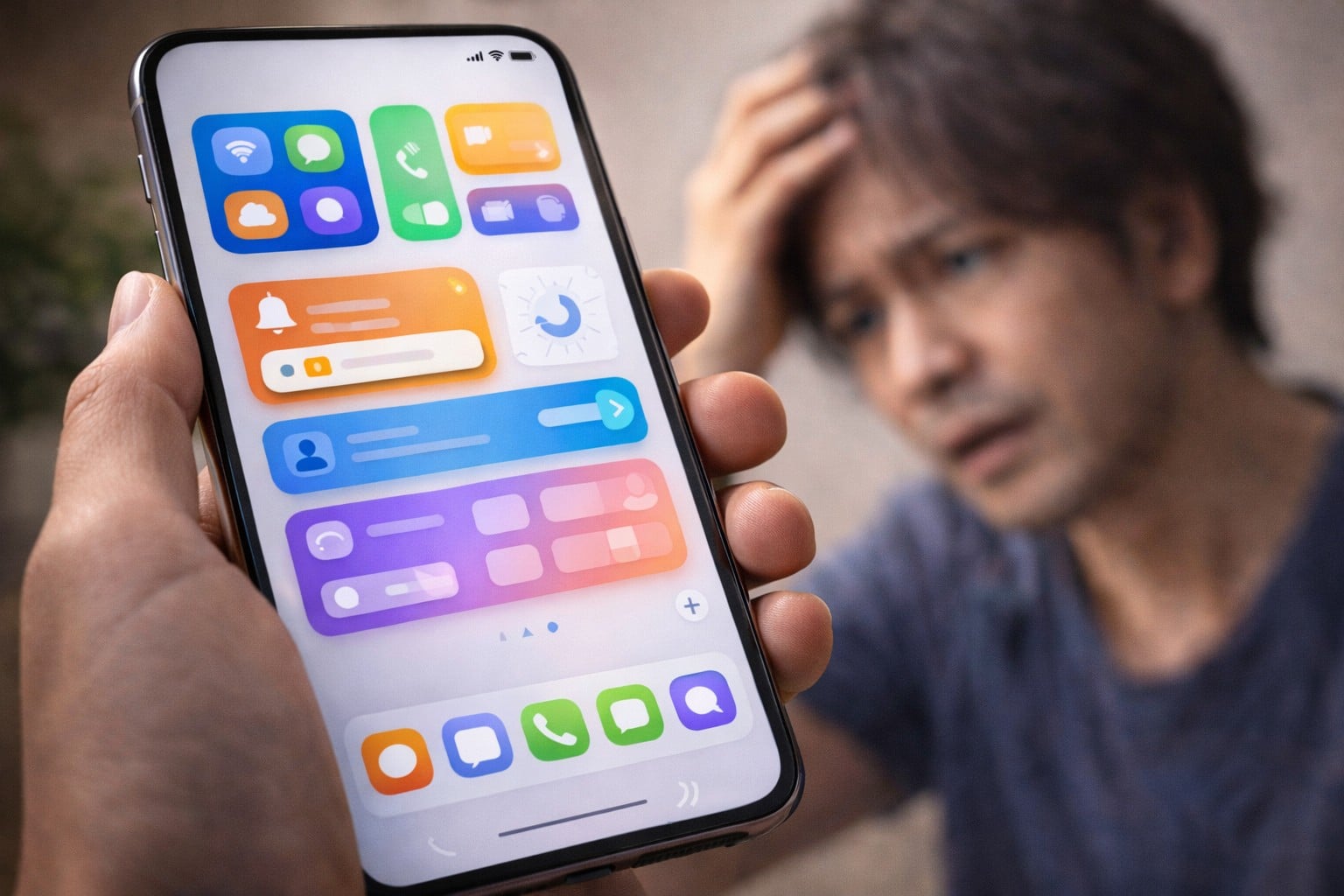
iOS26.2のアップデートによって不満を感じている人が多い一方で、ちょっとした設定変更で「だいぶマシになった!」という声も実際にあります。
このパートでは、設定を見直すことでストレスを軽減できる方法や、慣れるためのちょっとしたコツを紹介していきます。
困っているけど機種変更やダウングレードまではしたくない…という人こそ、まずはここをチェックしてみてください。
設定を見直すだけで操作しやすくなるポイント
まず試してみたいのが、視認性や操作性を改善するための「アクセシビリティ」設定の調整です。
具体的には、「設定」→「アクセシビリティ」→「表示とテキストサイズ」の中にある「透明度を下げる」をオンにするだけでも、背景が落ち着き、かなり見やすくなります。
さらに「コントラストを上げる」「ホワイトポイントを下げる」などの項目も、見やすさを改善する効果があります。
次に、「設定」→「一般」→「モーションを減らす」をオンにすると、Liquid Glass特有のふわっとしたアニメーションをオフにできます。
これだけでも画面の動きがスムーズになり、「目が疲れる」「酔いそう」といった不満が軽減されるはずです。
ちょっとした設定の変更で快適さはかなり違ってきます。
視認性を改善するアクセシビリティ設定とは
視認性をもっと向上させたいなら、文字サイズや太さも合わせて調整しましょう。
「設定」→「画面表示と明るさ」→「テキストサイズ」で文字を大きくできるほか、「太文字」をオンにすることで視認性がさらにアップします。
また、「拡大鏡」機能を使えば、細かい文字やボタンをピンチイン・アウトで見やすく拡大できるので、目が疲れやすい人にもおすすめ。
iOSのアクセシビリティは、高齢者や視力に不安のある方のためだけでなく、すべての人が快適に使えるよう工夫された機能です。
「自分には関係ない」と思わず、ぜひ一度チェックしてみてください。
「使いづらい」→「慣れたら便利」になるためのコツ
最初は違和感を覚える変更も、使いこなすうちに「意外と便利かも」と感じることもあります。
たとえば、新しいSafariのタブ管理は最初こそ手間ですが、慣れると複数の作業を同時に行いやすくなるメリットもあります。
ホーム画面のアイコン配置も、ウィジェットを活用して情報を一覧表示すれば、無駄なタップを減らせます。
ショートカットアプリを使えば、よく使う設定をワンタップで呼び出すこともできますよ。
「前の方がよかった」と思っても、せっかくの新機能を少しでも自分の使い方にフィットさせる工夫をすれば、意外と便利に感じる場面も出てくるかもしれません。
次の見出しでは、アップデートによって特に不満が多かった「バッテリーの減りの早さ」について掘り下げていきます。
このまま進めば、バッテリー対策のヒントも得られますよ!
iPhoneアップデートで起きたバッテリー消耗の正体
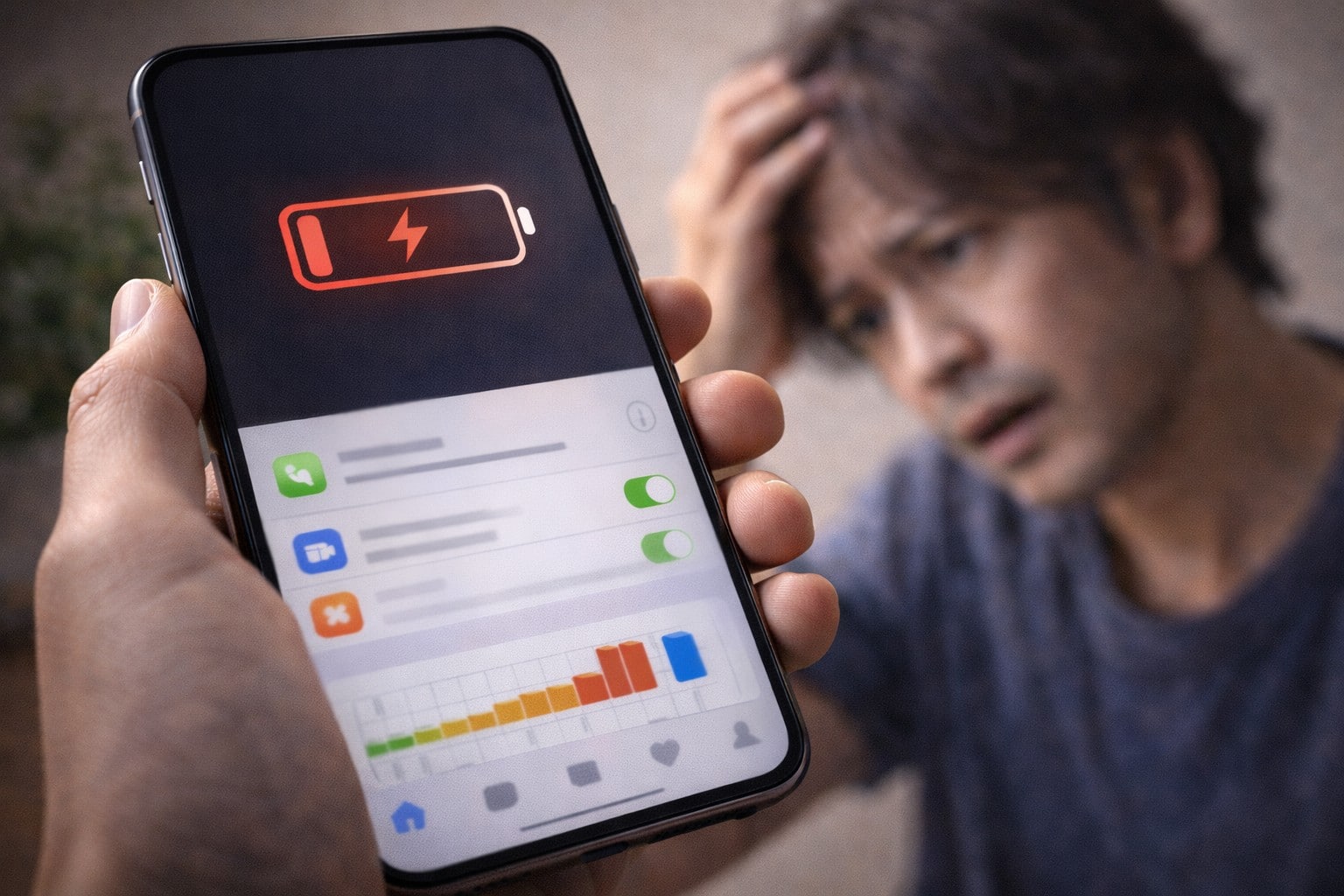
「iOS26.2にしてから、なんかバッテリーの減りが早くなった気がする…」
そんなふうに感じている人はかなり多いようです。
アップデート後のバッテリー消耗はよくある現象ですが、今回は視覚効果や内部処理の変化が影響している可能性が高いと言われています。
ここでは、バッテリーの減りが早くなった原因と、その対策について詳しく解説していきます。
Liquid Glassのアニメーションが負荷を増やしている?
iOS26で導入されたLiquid Glassデザインには、見た目を美しく見せるためのアニメーションや透過処理が多用されています。
この美麗なUIは、実は内部的にかなり高いグラフィック処理能力を求められており、常時稼働しているとバッテリーへの負荷が大きくなります。
特に古めの機種では処理能力が追いつかず、アニメーション表示に時間がかかり、結果的にバッテリーが減りやすくなる傾向にあるようです。
つまり、デザインは進化したけれど、それを動かす負担も増えてしまったというわけですね。
iOS 26.2の内部処理とバッテリー悪化の関係
iOSアップデート直後は、システム内部でさまざまな最適化や処理が行われているため、バッテリー消耗が一時的に激しくなることがあります。
例えば、写真アプリの顔認識や検索インデックスの再構築、アプリの再スキャンなどがバックグラウンドで自動的に行われるためです。
これらは時間が経つと落ち着くことが多いですが、日常使いでは「急に電池の減りが早くなった」と感じやすくなります。
さらに、新機能である「常時オン表示」や「アニメーション通知」などがオンになっていると、それだけでも消費が激しくなってしまいます。
バッテリーを長持ちさせる具体的な対策とは
バッテリーの減りを抑えたいなら、まず試したいのが以下の設定見直しです。
-
「設定」→「バッテリー」→「バッテリーの状態と充電」で「最適化されたバッテリー充電」をオンにする
-
「設定」→「モーションを減らす」「透明度を下げる」で視覚効果を軽減
-
「設定」→「通知」から不要なアプリ通知をオフにする
-
「設定」→「プライバシーとセキュリティ」→「位置情報サービス」を必要最小限にする
また、低電力モードを日常的に使うことで、バッテリーの持ちはかなり改善されます。
アップデート直後のバッテリー消耗は完全には避けられませんが、設定の見直しと使い方次第で十分に抑えることができますよ。
次の見出しでは、どうしても今のiOSに耐えられない!という人向けに、ダウングレードなど“最後の手段”を紹介していきます。
ここからは「それでも無理!」という人向けの対処法に入ります。
それでもダメなら?ダウングレードや修復の選択肢
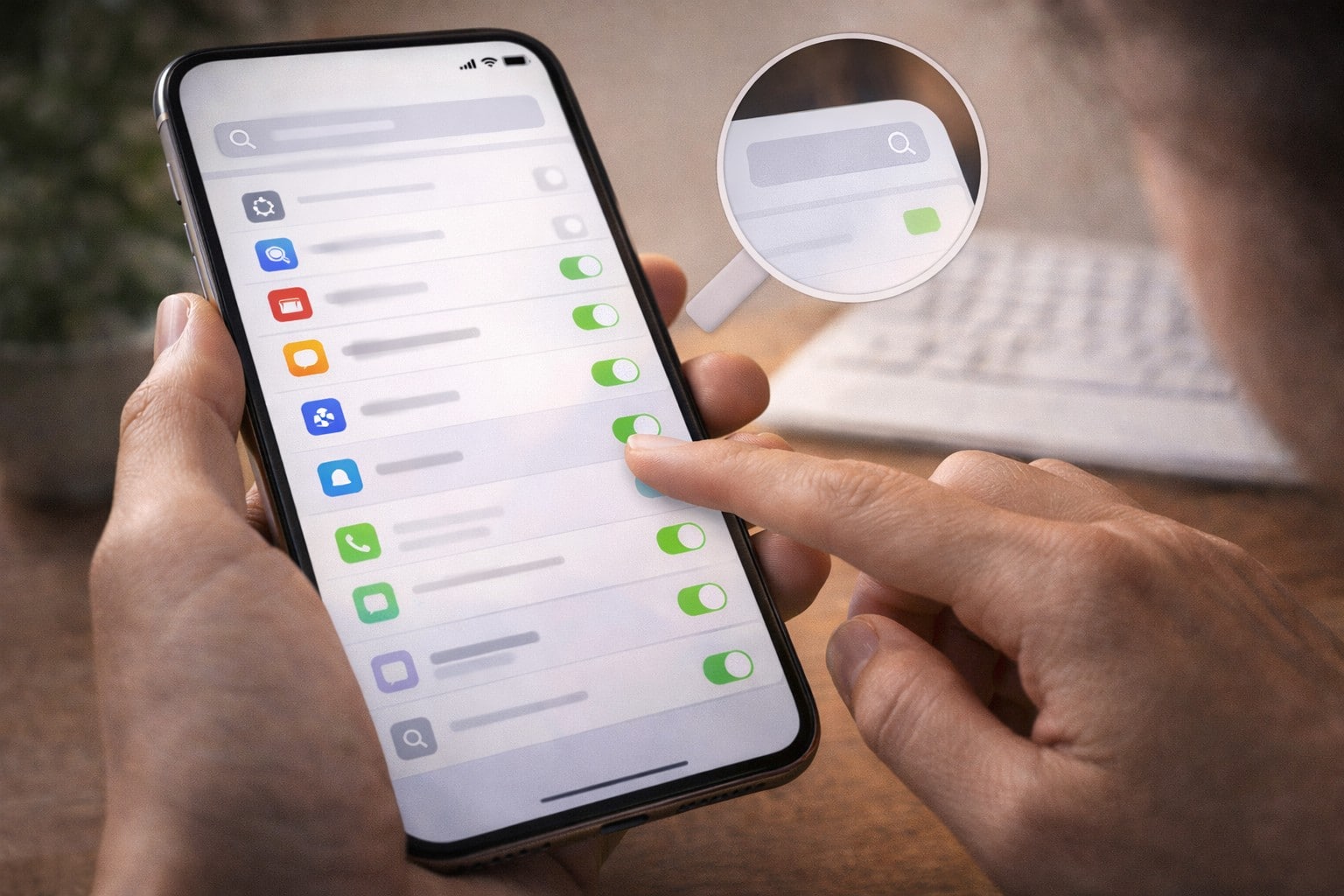
設定を見直しても、やっぱり「どうしても慣れない」「前の方が良かった」と感じる人もいますよね。
そんなときに検討されるのが“ダウングレード”や“修復ツール”などの最後の手段。
このパートでは、iOSを元に戻すことは本当に可能なのか、どんな注意点があるのか、そして今のうちにやっておくべき対策を紹介します。
最終手段を検討する前に、しっかり知識をつけておきましょう。
iOSは元に戻せる?ダウングレードの可否と注意点
基本的に、Appleでは古いバージョンのiOSへのダウングレードを公式にはサポートしていません。
ただし、Appleがまだ「署名(サイン)」を残している期間であれば、旧バージョンへ戻すことは技術的に可能です。
ですがその期間は非常に短く、1〜2週間で締め切られることがほとんど。
署名が切れたあとは、非公式な方法(脱獄やサードパーティーツール)に頼るしかなく、これにはリスクが伴います。
iPhoneが起動しなくなる、データが消えるなどの可能性もあるため、初心者にはおすすめできません。
どうしても戻したい場合は、バックアップをとった上で、信頼できる手順を調べて慎重に進める必要があります。
システム不具合を直すツール「ReiBoot」の実力とは
ダウングレードではなく、「不具合だけを修復したい」という場合に使えるのが、Tenorshare社の「ReiBoot」というツールです。
このソフトは、データを消さずにiOSの不具合を修復できることが特徴で、「フリーズ」「リンゴループ」「アプリが開かない」といった問題にも対応しています。
特にアップデート後に挙動が不安定になったときや、アプリが頻繁に落ちる場合に効果的です。
無料版でもある程度の修復が可能ですが、完全な機能を使うには有料版が必要になります。
公式サイトに日本語対応の手順があるので、興味がある方は試してみてもいいでしょう。
次のアップデートまでにやっておくべきことリスト
現状に我慢しつつ、次のアップデートまで少しでも快適に過ごすために、やっておきたい対策はこちらです。
Appleはフィードバックを受けて小規模アップデートを重ねてくる可能性が高いので、希望はまだ残されています。
一時的な対策でやり過ごすのも、立派な選択肢です。
よくある質問とその答え【Q&A】
Q: iOS26.2にアップデートしたら見づらくなったのはなぜ?
A: 新しく導入された「Liquid Glass」デザインにより、透過やモーションエフェクトが多用されたためです。見た目はスタイリッシュですが、背景と文字が重なって視認性が低下し、「見にくい」と感じる人が多くなっています。
Q: iPhoneの設定で「使いにくさ」は改善できますか?
A: はい、可能です。「アクセシビリティ」設定の中にある「透明度を下げる」「モーションを減らす」などの項目を調整することで、視認性や操作性を大きく改善できます。
Q: アップデート後にバッテリーの減りが早くなったのはなぜ?
A: 視覚効果による処理負荷や、アップデート直後に行われるバックグラウンド処理(顔認識や検索インデックスの再構築など)が原因です。時間が経てば落ち着きますが、設定の見直しで軽減することもできます。
Q: iOSを元のバージョンに戻すことはできますか?
A: Appleが署名を残している期間であれば可能ですが、数日〜1週間程度しか猶予がありません。署名が切れると戻せなくなり、非公式な方法はリスクが高いため注意が必要です。
Q: 不具合が続く場合、どうすればいい?
A: ダウングレードができない場合は、「ReiBoot」などの修復ツールを使う方法があります。システムの不具合をデータを消さずに修復できるため、挙動が不安定なときの対策として有効です。
まとめ
今回の記事では、iPhoneの最新アップデート「iOS26.2」が“使いにくい”と感じる原因と、その解決策について詳しく解説しました。
要点まとめ
-
Liquid Glassデザインは美しいが、視認性が低下しがち
-
Safariや通知など、細かい操作性の変更に不満が集中
-
設定を見直すことで、操作性やバッテリー消耗を改善可能
-
アップデート直後の不具合には「ReiBoot」などの修復ツールも有効
-
ダウングレードは可能な期間が短く、慎重に判断する必要がある
新しいiOSは慣れれば便利な面もありますが、最初は戸惑いが多いのも事実。
まずは設定の見直しからはじめて、自分に合った使い方を探してみてください。
そして、「どうしても無理…」という場合は、修復ツールや次のアップデートまでの対応を検討するのも一つの手です。
ぜひ今回の記事を参考に、iPhoneとの付き合い方を見直してみてくださいね!

コメント