
最近、OUTLOOK クラシックが開かないというトラブルに困っていませんか。
昨日まで普通に使えていたのに、
急に起動しなくなったり、クリックしても反応しなかったりすると焦りますよね。
特にWindows11を使っている場合、
Windows UpdateやKB5074109、新しいOutlookの影響で、
自分では何もしていないのに不具合が起きるケースが増えています。
この記事では、
・OUTLOOK クラシックが開かない主な原因
・今すぐ試せる安全な対処法
・KB5074109との関係
・新しいOutlookが影響しているケース
・再インストール前に確認すべきポイント
これらを、初心者でも分かるように順番に解説しています。
やみくもに再インストールしてしまう前に、
「まず何を確認すればいいのか」
「自分の環境はどこに当てはまるのか」
がはっきり分かる内容です。
OUTLOOK クラシックが開かなくて困っているなら、
今の状況を整理するヒントとして、ぜひ最後まで読んでみてくださいね。
OUTLOOK クラシックが開かないのはなぜ?Windows11で起きる原因

OUTLOOK クラシックが開かない原因は、Windows11特有の環境変化や最近の更新プログラムが大きく関係しています。
特に2024年後半以降、Outlook側では問題がなくてもWindows11の仕様変更によって起動できなくなるケースが増えています。
この見出しでは、なぜOUTLOOK クラシックが突然開かなくなるのかを整理しながら、
エラーが出る前兆や共通点を分かりやすく解説していきます。
原因を知らずに修復や再インストールをしてしまうと、
時間だけかかって解決しないことも多いです。
まずは全体像を把握してから、次の対処法に進むのが近道ですよ。
ここを理解すると、**「自分の環境はどれに当てはまるのか」**が見えてきます。
ではまず、OUTLOOK クラシックが開かない代表的な原因から見ていきましょう。
次は、具体的な原因を一つずつ整理していきますね。
OUTLOOK クラシックが開かない主な原因とは
結論から言うと、OUTLOOK クラシックが開かない原因は1つではありません。
多くの場合、複数の要因が重なって発生しています。
特に多い原因は、以下のようなものです。
・Windows11のアップデートによる影響
・Outlookのアドイン不具合
・Outlookプロファイルの破損
・新しいOutlookへの自動切り替え
中でも最近目立つのが、Windows Update後に急に起動しなくなるケースです。
前日まで普通に使えていたのに、再起動後にOUTLOOK クラシックが開かない、という声が多く見られます。
また、エラーメッセージが表示されないまま、
クリックしても何も起きない状態になることもあります。
この場合、裏でOutlookが固まっている可能性が高いです。
原因を特定せずに再インストールしてしまうと、
同じトラブルを繰り返すことになるので注意が必要ですね。
次は、なぜWindows11でこの問題が増えているのかを詳しく見ていきます。
環境依存のポイントが分かると、対処が一気に楽になりますよ。
Windows11でOUTLOOK クラシックが開かないエラーが増えている理由
Windows11では、セキュリティや動作の仕組みがWindows10から大きく変わっています。
この影響で、従来のOUTLOOK クラシックが正常に動かなくなるケースが出ています。
特に注意したいのが、Windows UpdateとOffice更新が同時に入った場合です。
このタイミングで、OutlookとWindowsの相性問題が表面化しやすくなります。
また、Microsoftは現在、新しいOutlookへの移行を強く進めている状況です。
その影響で、Windows11環境では
クラシック版が裏で制限されるような挙動が確認されています。
公式フォーラムでも、
「Windows11にしたらOUTLOOK クラシックが開かなくなった」
という報告が複数出ています。
つまり、操作ミスではなく、
環境側の問題で起きている可能性が高いということです。
このあと紹介する対処法は、
Windows11環境を前提にしたものなので、そのまま試して大丈夫です。
次は、今すぐ自分で確認できる対処法から見ていきましょう。
まずはセーフモードを使った簡単なチェック方法です。
エラーが出る原因と今すぐ試せる対策!OUTLOOK クラシック編
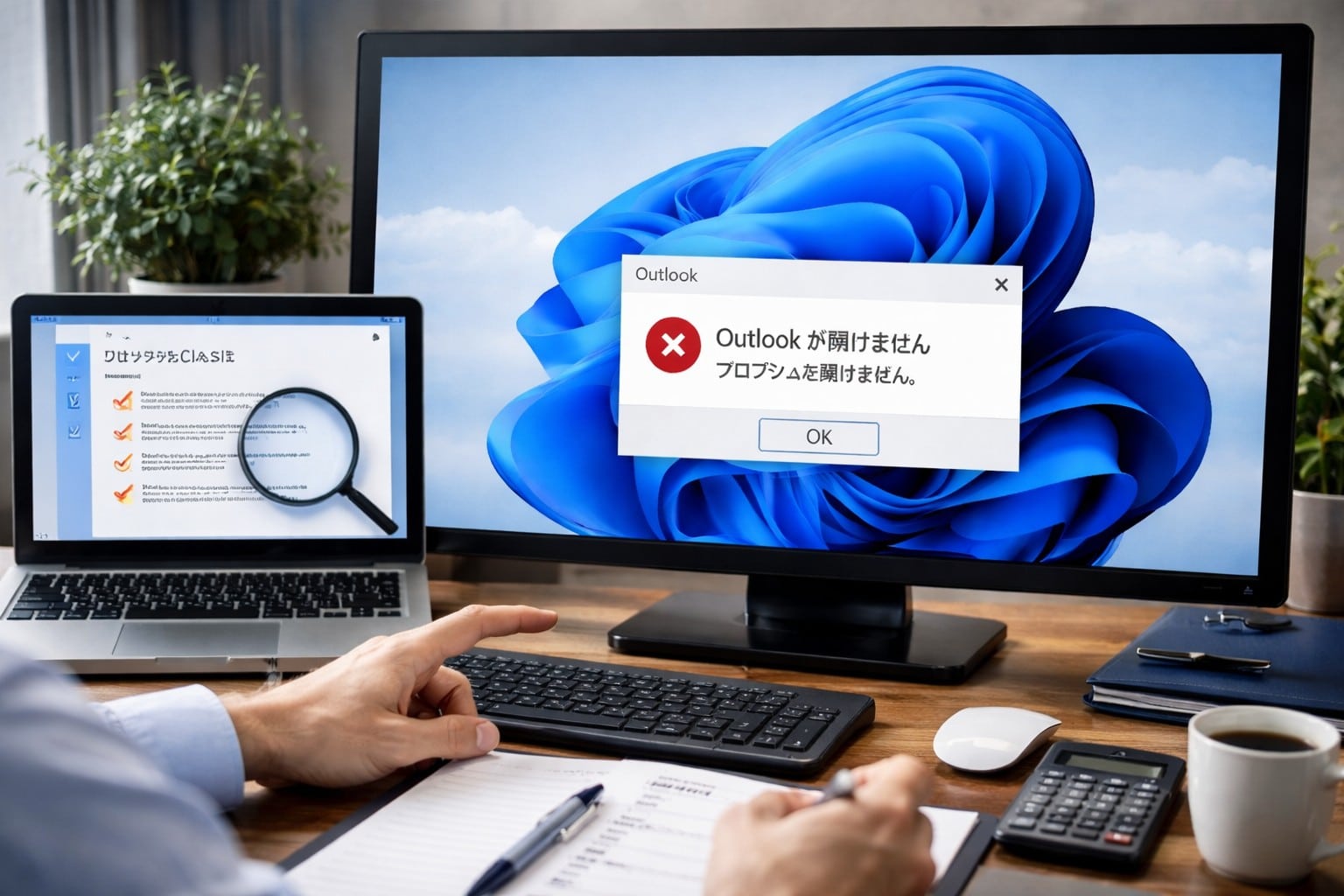
OUTLOOK クラシックが開かない場合、いきなり再インストールする必要はありません。
実は、数分で確認できる対処法で直るケースがとても多いです。
この見出しでは、
失敗しにくく、安全に試せる順番で対策を紹介していきます。
特に仕事や学校で使っているパソコンだと、
「設定を触るのが怖い」と感じる人も多いですよね。
ここで紹介する方法は、
データが消えにくく、元に戻せるものが中心です。
まずは一番シンプルで効果が高い方法から確認していきましょう。
最初はセーフモードでのチェックです。
セーフモードでOUTLOOK クラシックが開かないか確認する方法
結論から言うと、セーフモードで起動できるかどうかはとても重要です。
これで原因の切り分けが一気に進みます。
セーフモードとは、
アドインなど余計な機能を読み込まずにOutlookを起動する方法です。
手順はとても簡単です。
・Windowsキー+Rを押す
・「outlook /safe」と入力
・Enterキーを押す
これでOUTLOOK クラシックが起動できた場合、
本体ではなくアドイン側に問題があると判断できます。
逆に、セーフモードでも開かない場合は、
Windows11や更新プログラム側の影響が疑われます。
まずはここを確認するだけで、
次に何をすべきかがはっきりしますよ。
次は、セーフモードで起動できた場合に疑うべき
アドインの問題について解説します。
アドインが原因でOUTLOOK クラシックが開かないケース
OUTLOOK クラシックが突然開かなくなる原因として、
アドインの不具合はとても多いです。
特に、
・PDF関連
・ウイルス対策ソフト
・Web会議ツール
こういったアドインは、
Windows11やOffice更新後に不具合を起こしやすい傾向があります。
セーフモードで起動できた場合は、
通常起動時に読み込まれるアドインが原因の可能性が高いです。
対処法としては、
アドインを一度すべて無効化してから、1つずつ有効に戻すのが安全です。
この方法なら、
どのアドインが原因かを特定できます。
やみくもに削除する必要はありません。
原因だけをピンポイントで止められるのがポイントです。
次は、アドインではなく
Outlook本体に問題がある場合の修復方法を紹介します。
Outlookの修復でクラシック版が開かない問題を直す方法
セーフモードでも起動せず、
アドインも関係なさそうな場合は、
Outlookの修復機能を使うのがおすすめです。
これはMicrosoft公式が用意している
安全な修復方法です。
手順としては、
・設定から「アプリ」
・Microsoft 365(またはOffice)を選択
・「変更」→「クイック修復」
まずはクイック修復だけで十分です。
これで直らない場合にのみ、
オンライン修復を検討すると安心です。
修復を行っても、
メールデータが消えることは基本的にありません。
「再インストールは不安」という人でも、
この方法なら比較的安心して試せます。
ここまで試しても改善しない場合は、
Windows UpdateやKB更新が関係している可能性が高いです。
次は、話題になっている
KB5074109とOUTLOOK クラシック不具合について詳しく見ていきます。
KB5074109が原因?OUTLOOK クラシックが開かない不具合の正体
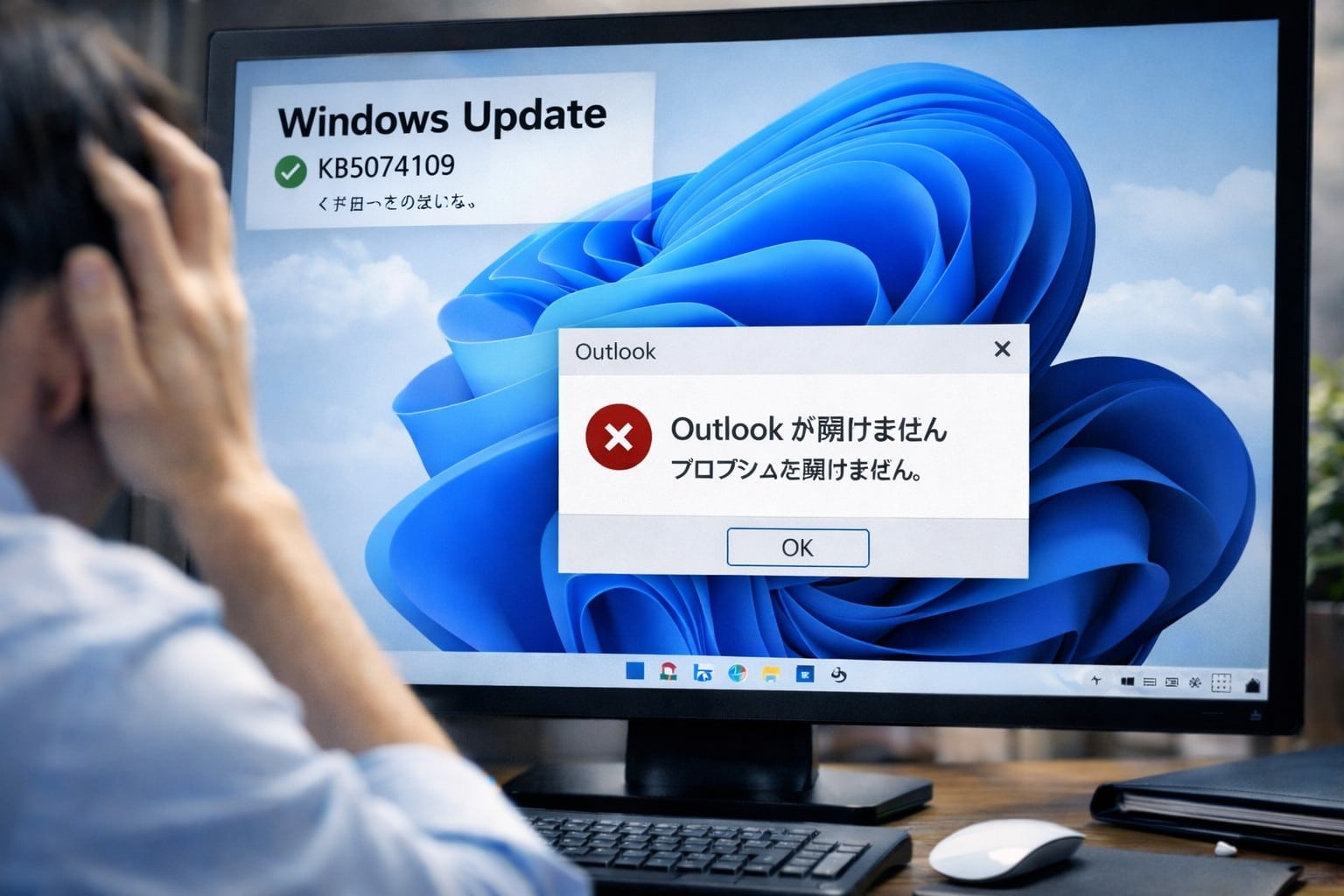
最近、OUTLOOK クラシックが開かない原因として、
KB5074109というWindows更新プログラムが注目されています。
実際に、
「更新後から突然起動しなくなった」
「エラー表示もなく反応しない」
という報告が増えています。
この見出しでは、
KB5074109がどんな更新なのかと、
OUTLOOK クラシックにどのような影響が出ているのかを整理します。
原因を知らないまま対処すると、
何度修復しても直らない状態にハマりやすいです。
まずは、KB5074109適用後に起きている具体例から見ていきましょう。
ここを読むと、「自分も当てはまるか」が分かりますよ。
KB5074109適用後にOUTLOOK クラシックが開かない事例
結論として、KB5074109適用後に
OUTLOOK クラシックが起動しなくなった例は複数確認されています。
特に多いのが、
・起動しようとしても画面が出ない
・タスクマネージャーにはOutlookが表示される
・数秒後に自動終了する
といった症状です。
この場合、Outlook自体が壊れているというより、
Windows側の処理とOutlookがうまく噛み合っていない状態です。
実際、
KB5074109をアンインストールしたら
OUTLOOK クラシックが起動した、という報告もあります。
ただし、
セキュリティ更新を安易に削除するのはおすすめできません。
一時的な回避策として考えるのが安全です。
次は、KB5074109だけでなく、
Windows Update全体とOUTLOOK クラシックの関係を見ていきます。
Windows UpdateとOUTLOOK クラシック不具合の関係
OUTLOOK クラシックの不具合は、
特定のKBだけが原因とは限りません。
Windows Updateでは、
・セキュリティ強化
・システム動作の変更
が定期的に行われています。
この影響で、
古い仕様のアプリが正常に起動できなくなることがあります。
OUTLOOK クラシックも、
現在は「従来版」という位置づけになっているため、
更新の影響を受けやすい状態です。
そのため、
Windows Update直後にトラブルが起きた場合は、
更新履歴を確認することがとても重要です。
「いつから開かなくなったか」を把握するだけで、
原因特定がかなり楽になりますよ。
このあと解説する
新しいOutlookとの関係を知っておくと、
今後の対策もしやすくなります。
次は、
新しいOutlookが影響しているケースについて詳しく見ていきますね。
新しいOutlookが影響?OUTLOOK クラシックが開かない時の注意点
OUTLOOK クラシックが開かない原因として、
新しいOutlookの存在が影響しているケースも増えています。
最近のWindows11環境では、
利用者が気づかないうちに
新しいOutlook関連の設定が有効になっていることがあります。
この見出しでは、
「なぜ新しいOutlookが関係するのか」
「クラシック版を使い続けたい場合はどうすればいいのか」
を分かりやすく整理します。
知らずに放置すると、
今後も同じトラブルを繰り返す可能性があるので注意が必要です。
まずは、自動切り替えが原因になるケースから見ていきましょう。
新しいOutlookへの自動切り替えが原因になるケース
結論として、
新しいOutlookへの自動切り替えが、クラシック版起動トラブルの原因になることがあります。
Windows11やMicrosoft 365では、
新しいOutlookを推奨する動きが強まっています。
その影響で、
・ショートカットの挙動が変わる
・裏で新しいOutlookが優先される
・クラシック版が正常に起動しない
といった現象が起きることがあります。
特に多いのが、
クラシック版を起動しているつもりでも、内部的に新しいOutlook関連処理が走っている状態です。
この場合、
Outlookが途中で止まり、
結果的に「開かない」ように見えます。
原因に気づかないまま修復を繰り返しても、
根本解決にならない点が厄介です。
次は、
クラシック版を使い続けたい人が確認すべき設定ポイントを見ていきます。
クラシック版を使い続けたい場合の設定ポイント
OUTLOOK クラシックを今後も使いたい場合は、
設定の確認がとても重要です。
まず確認したいのは、
Outlook内やMicrosoft 365で
新しいOutlookへの切り替えスイッチが有効になっていないかという点です。
このスイッチがオンになっていると、
意図せず新しいOutlookが優先されることがあります。
また、
Windows11のスタートメニューやタスクバーから起動する場合、
どのOutlookを起動しているかも確認が必要です。
同じ「Outlook」という名前でも、
実体は別アプリというケースがあります。
ここを整理するだけで、
クラシック版が普通に起動するようになったという例もあります。
設定を見直しても改善しない場合は、
Outlook本体やWindows側の問題を疑う段階です。
次は、
それでもOUTLOOK クラシックが開かない場合の
最終手段について解説します。
それでもOUTLOOK クラシックが開かない場合の最終手段

ここまでの対処法を試してもOUTLOOK クラシックが開かない場合、
環境そのものに問題が残っている可能性が高いです。
ただし、この段階でも
いきなり再インストールする必要はありません。
最後に試してほしいのが、
・Outlookプロファイルの作り直し
・再インストール前の最終チェック
この2つです。
ここを丁寧に確認することで、
データを守りつつ解決できる可能性がかなり上がります。
まずは、効果が高いプロファイルの見直しから解説します。
Outlookプロファイルの作り直しで解決するケース
結論から言うと、
Outlookプロファイルの破損が原因で開かないケースはとても多いです。
プロファイルとは、
メール設定やアカウント情報をまとめたデータのことです。
Windows UpdateやKB5074109適用後に、
このプロファイルだけが壊れてしまうことがあります。
新しいプロファイルを作成すると、
OUTLOOK クラシックがあっさり起動することも珍しくありません。
しかもこの方法は、
元のデータを消さずに試せるのが大きなメリットです。
「再インストールするほどではないけど困っている」
という場合に、まず試してほしい対処法ですね。
次は、再インストール前に必ず確認しておきたいポイントを整理します。
再インストール前に確認しておきたいWindows11のポイント
OUTLOOK クラシックを再インストールする前に、
必ず確認しておきたいことがあります。
それは、
・Windows Updateの状態
・新しいOutlookの設定
・Microsoft 365のログイン状態
この3点です。
これらを確認せずに再インストールしてしまうと、
同じ不具合が再発する可能性があります。
特にWindows11環境では、
再インストール後に
自動で新しいOutlookが有効になるケースもあります。
再インストールは、
あくまで最終手段として考えるのが安心です。
ここまで確認できれば、
OUTLOOK クラシックが開かない問題は
かなりの確率で整理できています。

OUTLOOK クラシックが開かない時によくある質問Q&A
Q: OUTLOOK クラシックが急に開かなくなったのはなぜですか?
A: 多くの場合、Windows11のアップデートやKB5074109などの更新プログラムがきっかけになっています。
特に更新後の再起動を境に、OutlookとWindowsの相性問題が表面化するケースが多いです。
操作ミスではなく、環境要因で起きていることがほとんどです。
Q: セーフモードで起動できた場合はどう考えればいいですか?
A: セーフモードでOUTLOOK クラシックが起動できた場合、
原因はアドインにある可能性が非常に高いです。
この場合は、アドインを一度無効化し、1つずつ有効に戻すことで原因を特定できます。
Q: KB5074109はアンインストールしても大丈夫ですか?
A: 一時的な切り分けとしてアンインストールされることはありますが、
セキュリティ更新なので常用はおすすめできません。
まずは原因特定のための確認として考え、その後はMicrosoftの修正対応を待つのが安心です。
Q: 新しいOutlookに勝手に切り替わっていることはありますか?
A: はい、あります。
Windows11やMicrosoft 365では、新しいOutlookへの移行が自動的に有効になるケースがあります。
その影響で、クラシック版が正常に起動しなくなることがあります。
Q: 再インストールしないと直らないケースもありますか?
A: ありますが、最終手段です。
多くの場合は、プロファイルの作り直しや設定確認で解決しています。
再インストール前に、Windows Updateや新しいOutlookの設定を必ず確認するのがおすすめです。
まとめ
今回の記事では、OUTLOOK クラシックが開かない問題について、
原因から対処法までを順番に整理してきました。
内容をあらためて、分かりやすくまとめますね。
・OUTLOOK クラシックが開かない原因は1つではない
Windows11の仕様変更や更新プログラム、新しいOutlookの影響など、
複数の要因が重なって起きているケースが多いです。
・まずはセーフモードで原因を切り分けるのが重要
セーフモードで起動できれば、
アドインが原因の可能性が高く、無駄な作業を減らせます。
・KB5074109などWindows Updateが影響している場合もある
更新後から急に開かなくなった場合は、
更新履歴を確認することで原因が見えてきます。
・新しいOutlookの自動切り替えにも注意が必要
知らないうちに新しいOutlookが優先され、
クラシック版が起動しない状態になることがあります。
・再インストールは最終手段
多くの場合、プロファイルの作り直しや設定確認で解決しています。
データを守るためにも、順番に対処することが大切です。
OUTLOOK クラシックが開かないと焦ってしまいますが、
原因を整理して1つずつ確認すれば、解決できる可能性は高いです。
まずはこの記事を参考に、
自分の環境がどこに当てはまるのかをチェックしてみてください。
それだけでも、次に何をすべきかがはっきりしますよ。

コメント