
WordPressには便利な機能を追加できる「プラグイン」というものがあります。
例えばですが、「お問い合わせフォーム」や「サイトマップ」を最初から自作しようとすると、それなりのプログラミングが出来る方でないと、ほぼ不可能です^^;
しかし、この「プラグイン」という機能を追加で実装すると、それだけで「お問い合わせフォーム」が作れてしまうというとても便利な追加機能なのです。
また、「プラグイン」は様々な種類が用意されており、何が便利で何を実装したらよいか初心者の方には?だと思います・・(私も?でした(;^_^A )
そこで、私なりに最低限この「プラグイン」は入れておいた方が良さそうだと思う「プラグイン」とその実装の方法をまとめてみましたので、数あるプラグインの中でも「これは便利だから実装しておこう」と思うプラグインを順番にご紹介していきたいと思います。
WP-PostViews
このプラグインは”記事毎にアクセス数がカウントされて目で見える化が可能になります。
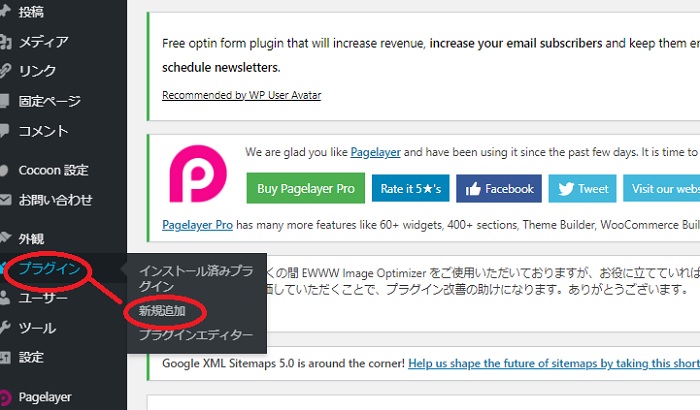
1:まずは「Wordpress」の左サイドバーの「プラグイン」→「新規追加」をクリックします。
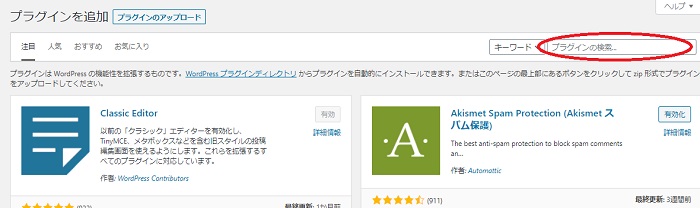
2:下記のような画面に移行しますので、赤丸の中に「WP-PostViews」と入力します。
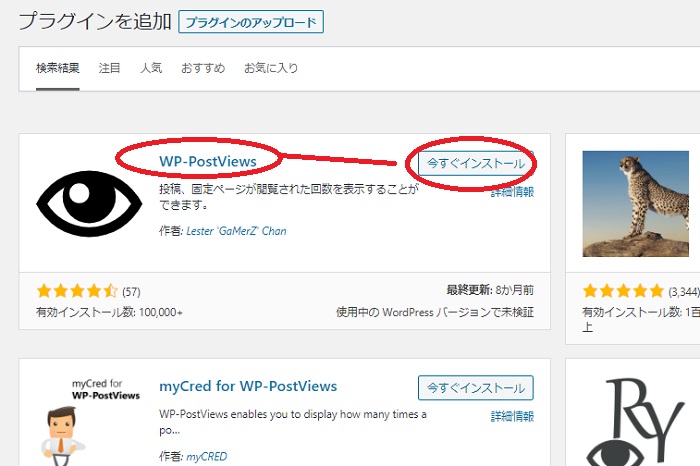
3:すると下記の画面に移行しますので、「WP-PostViews」の表示横の赤丸「今すぐインストール」を押します。
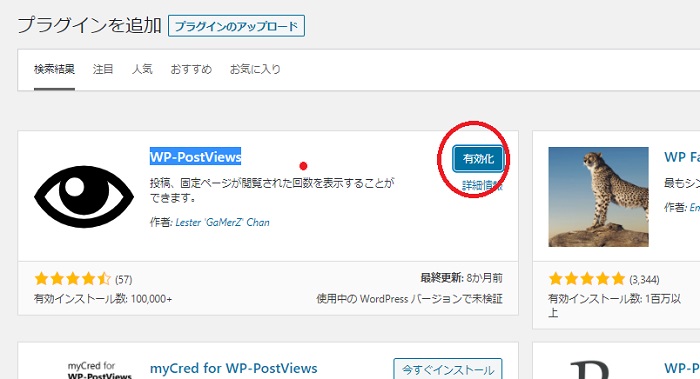
4:すると下の図のように「有効化」というボタンが表示されますので、「有効化」を押します。
5:すると下記の画面に切り替わりますので、赤丸の「WP-PostViews」が確認できればインストールは終了です。
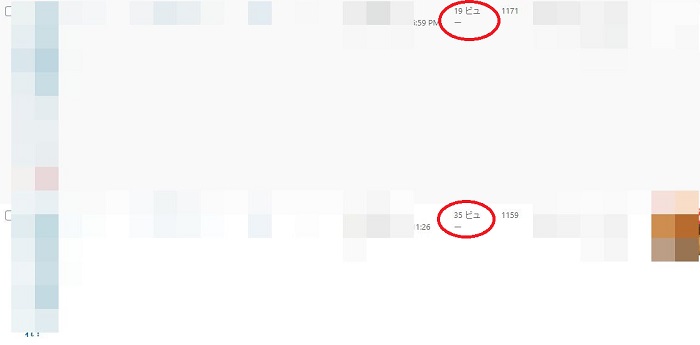
6:上記画像の赤丸のようにここに記事でアクセス数がカウントされます。
Edit Author Slug
このプラグインは「WordPressのユーザーID(ログインID)」を変更することが出来るプラグインです。
セキュリティ面から特になにも設定してないと、サイトURLに自分のID(ログインID)が表示されてしまっている可能性があります。
サイトのトップページのURLに「 /?author=1」を足してenterキーを押してみて、自分のログインIDが表示されてしまうか確認してみましょう!
https://abc-de.comなら→https://abc-de.com/?author=1
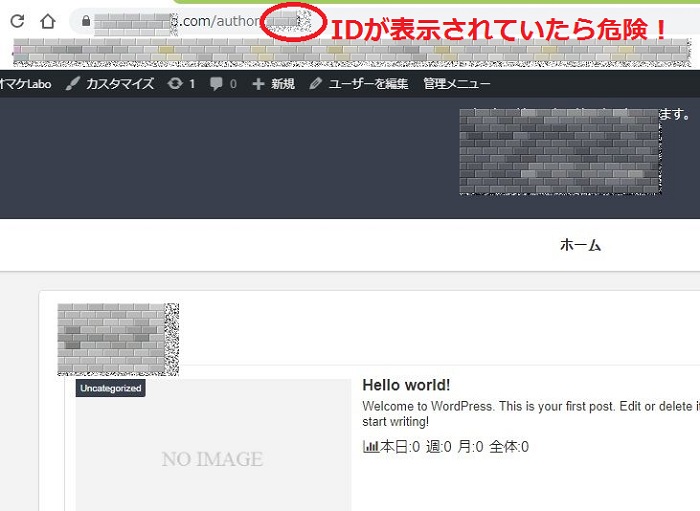
※上記画像の赤丸に「https://abc-de.com/自分のログインID」が表示されていたら危険です!
このような場合は「Edit Author Slug」プラグインをインストールすれば簡単な設定で回避できます。
1:「Wordpress」の左サイドバーの「プラグイン」→「新規追加」をクリックします。
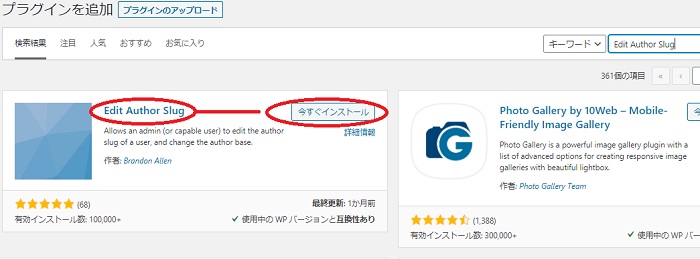
2:下記のような画面に移行しますので、赤丸の中に「Edit Author Slug」と入力します。
3:「今すぐインストール」を押します
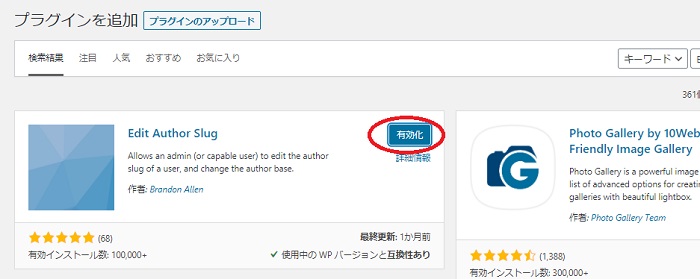
4:すると下の図のように「有効化」というボタンが表示されますので、「有効化」を押します。
5:「Edit Author Slug」の設定を行います。
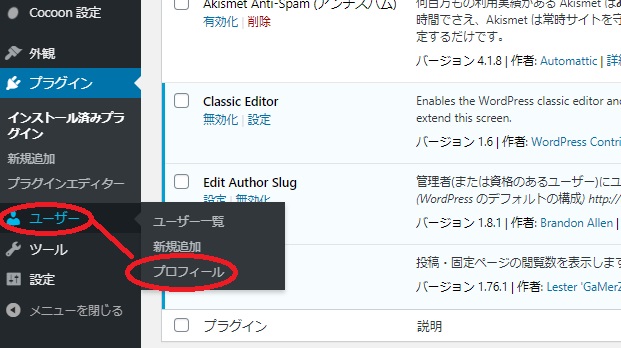
まず、Wordpressの左サイドバーの「ユーザー」→「プロフィール」を押します。
6:画面が移行しましたら①の「Edit Author Slug」項目まで下へスクロールしていきます。
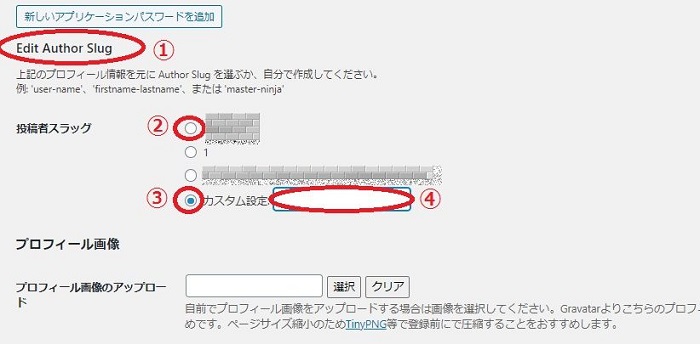
②→デフォルトでは「投稿者スラッグ」が選択されていますので、③の「カスタム設定」を選択します。
④→ここに「ログインID」とは関係のない適当なIDを入力しましょう。
※最後は一番下の「プロフィールを更新」ボタンを忘れずに押してください!
TinyMCE Advanced
このプラグインは、WordPressのビジュアルエディタの機能を拡張することができるプラグインです。
例えばですが、記事投稿の際に投稿画面の編集ボタンの種類を増すことができ、HTMLやタグの知識が無い方でも、無料ブログのような感じで記事を設定できるようになります。
1:「Wordpress」の左サイドバーの「プラグイン」→「新規追加」をクリックします。
2:下記のような画面に移行しますので、赤丸の中に「TinyMCE Advanced」と入力します。
3:「今すぐインストール」を押します

4:すると下の図のように「有効化」というボタンが表示されますので、「有効化」を押します。
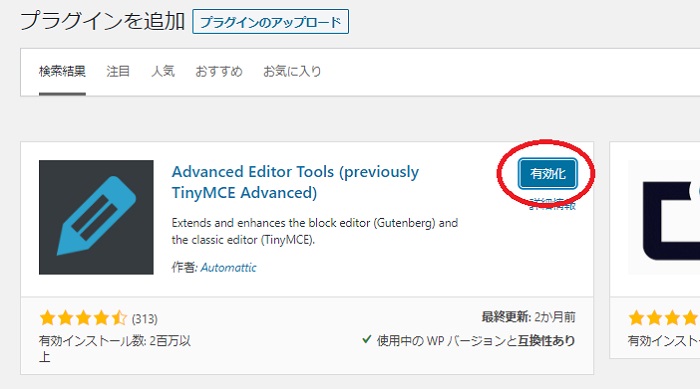
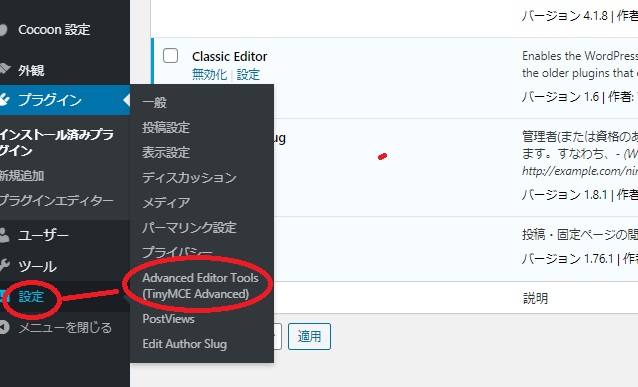
5:「TinyMCE Advanced」の設定を行います。
下の図のようにWordpressの左サイドバーの「設定」→「TinyMCE Advanced」をクリックします。
6:次の画面で下の図のように「ブロックエディタ」、「旧エディタ」の表示が出ますので、赤丸のように「旧エディタ」を選択します。
※ブロックエディタを使用する方は「ブロックエディタ」を選択してください。
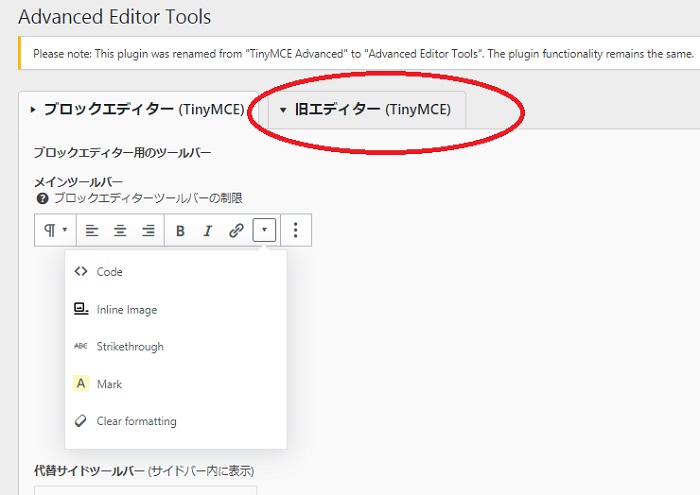
7:次の画面で、記事の編集に使用したいものを選んで図のように運びます。
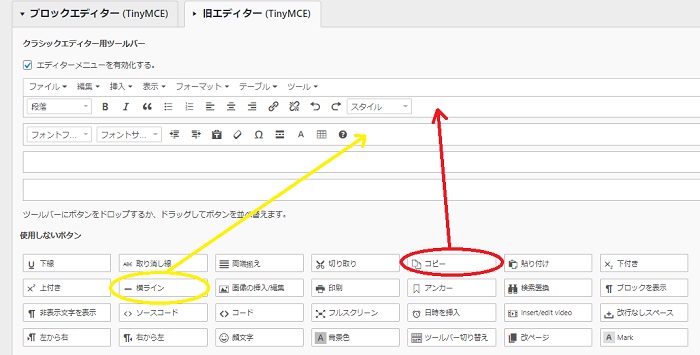
※下の図のように必要なものを運ぶと、このような感じで登録されます。

※最後は右上か右下の「変更を保存」ボタンを忘れずに押してください!
Invisible reCaptcha for WordPress
主にスパム対策としては「Akismet Anti-Spam(アンチスパム)」を使用されていましたが、今現在は「Invisible reCaptcha for WordPress」が主流となってきています。
「Akismet Anti-Spam(アンチスパム)」はアンチスパムを防止はしてくれますが、防いではくれません。
しかし、「Invisible reCaptcha for WordPress」はシステム側で”スパム”か”人間”を判断してくれます。
詳しい導入方法は、下記サイト↓で非常に詳しく掲載されておりますので、是非、導入をお勧めします。

5:Google XML Sitemaps
このプラグインは、ご自分のコンテンツをしっかりと検索エンジンに認識してもらうためには欠かせないプラグインです。
「Google XML Sitemaps 」を使用しますと、記事の公開、更新の度にサイトマップを自動生成してもらえますし、サイトマップが生成されたら自動で検索エンジンに通知します。
万が一サイトマップが設定されていないと、記事を公開してから検索結果に反映されるまでに時間がかかる可能性がありますので、素早くコンテンツを検索エンジンに認識してもらうためにも「Google XML Sitemaps 」は必須なプラグインです。
1:「Wordpress」の左サイドバーの「プラグイン」→「新規追加」をクリックします。
2:下記のような画面に移行しますので、赤丸の中に「Google XML Sitemaps 」と入力します。
3:「今すぐインストール」を押します
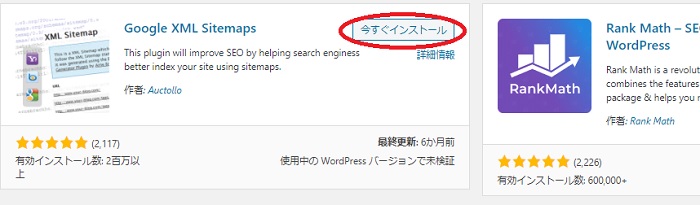
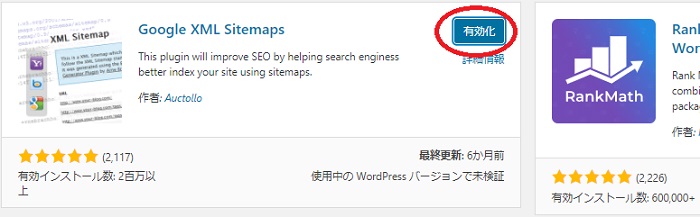
4:すると下の図のように「有効化」というボタンが表示されますので、「有効化」を押します。
5:「Google XML Sitemaps」の設定を行います。
下の図のようにWordpressの左サイドバーの「設定」→「Google XML Sitemaps」をクリックします。

6:下記の画面に切り替わりましたら、矢印に方向に下へスクロールします。
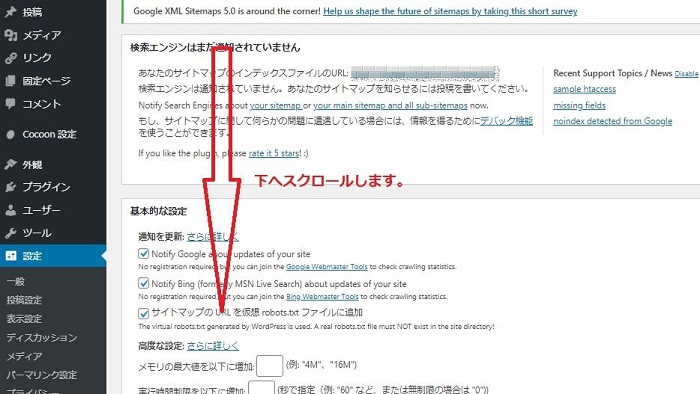
7:下記図のように「基本的な設定」で「HTML 形式でのサイトマップを含める」にチェックが入っていたら、チェックを外します。
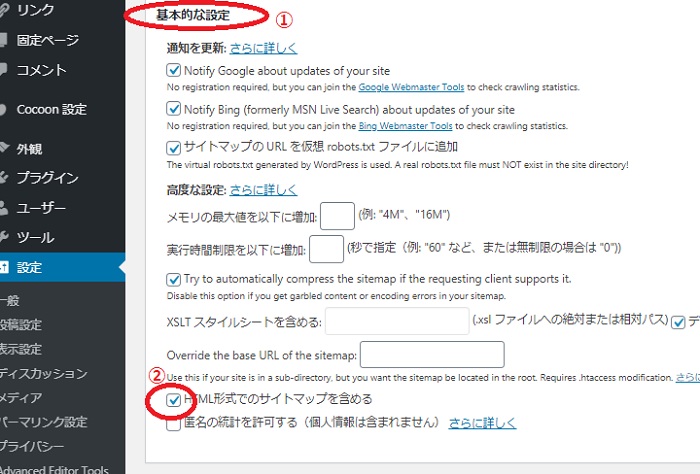
①→「基本的な設定」を確認。
②→チェックを外す。
8:さらに下にスクロールし、「投稿の優先順位」では「優先順位を自動的に計算しない」にチェックを変更します。
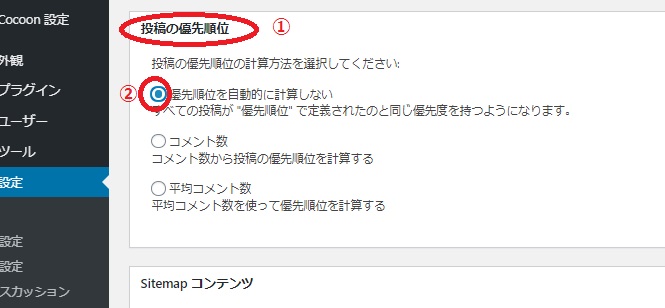
①→「投稿の優先順位」を確認。
②→「優先順位を自動的に計算しない」にチェックを入れます。
9:さらに下にスクロースをし、「Sitemap コンテンツ」のチェックを下記の図のようにします。
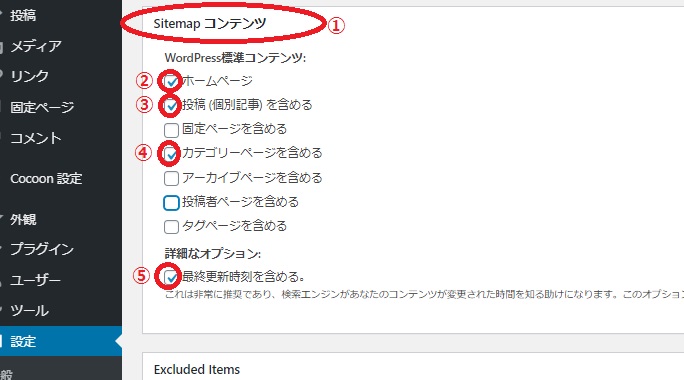
①→「Sitemap コンテンツ」を確認。
②→「ホームページ」にチェックを入れます。
③→「投稿(個別記事)を含める」にチェックを入れます。
④→「カテゴリーページを含める」にチェックを入れます。
⑤→「最終更新時刻を含める」にチェックを入れます。
10:さらに下にスクロールして「Change Frequencies」の「投稿(個別記事)」の部分だけを「毎週」に変更します。
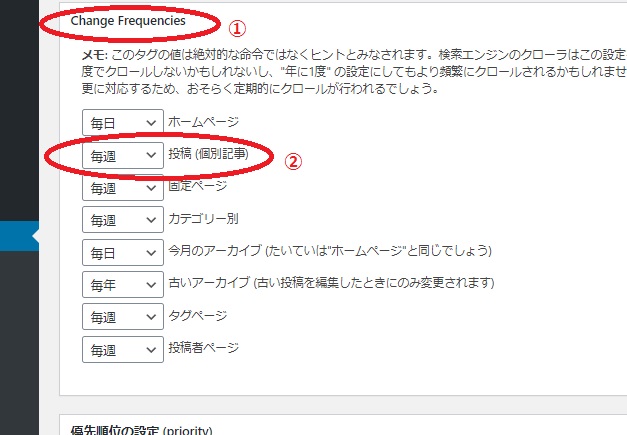
①→「Change Frequencies」を確認。
②→「投稿(個別記事)」が「毎月」となっていたら「毎週」に変更します。
11:さらに下にスクロールして。「優先順位の設定」の設定を下記図のように変更します。
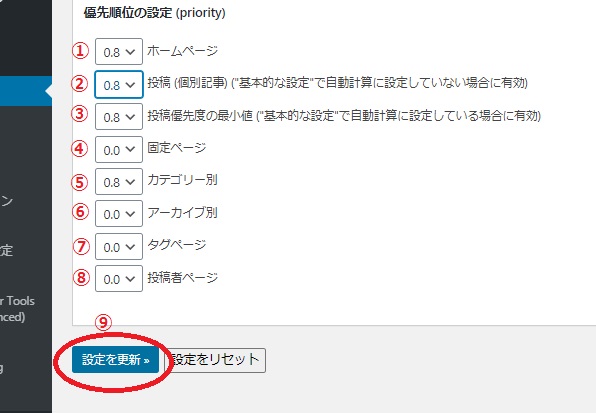
①→「ホームページ」を「0.8」に変更します
②→「投稿 (個別記事) (“基本的な設定”で自動計算に設定していない場合に有効)」を「0.8」に変更します。
③→「投稿優先度の最小値 (“基本的な設定”で自動計算に設定している場合に有効)」を「0.8」に変更します。
④→「固定ページ」を「0.0」に変更します。
⑤→「カテゴリー別」を「0.8」に変更します。
⑥→「アーカイブ別」を「0.0」に変更します。
⑦→「タグページ」を「0.0」に変更します。
⑧→「投稿者ページ」を「0.0」に変更します。
⑨→最後に「設定を更新」を忘れずにクリックします。
※上記すべての変更の後は、「Google サーチコンソール」との連携を行います。
Googleサーチコンソールと連携をしよう!
※「Googleサーチコンソール」のアカウント設定がまだ終わっていない方は、下の記事を参考にして「Googleサーチコンソール」の設定を完了させましょう!

1:「Googleサーチコンソール」の画面を開きます。
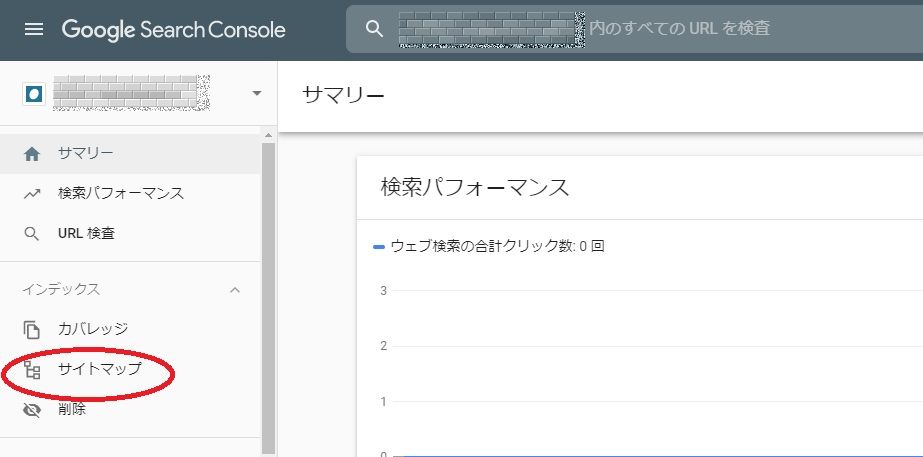
上記赤丸の「サイトマップ」をクリックしてください。
2:下記画面へ移行しましたら、ご自身のサイトURLが表示されてますので、その後ろに下記図のように「sitemap.xml」を追記します。
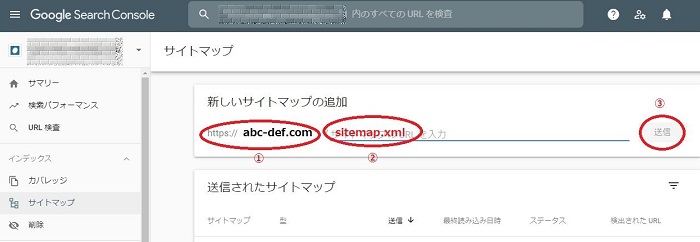
①→ご自身のサイトURLが表示されていることを確認します。
②→ご自身のサイトURLが表示されている後ろに「sitemap.xml」入力します。
③→「送信」をクリックします。
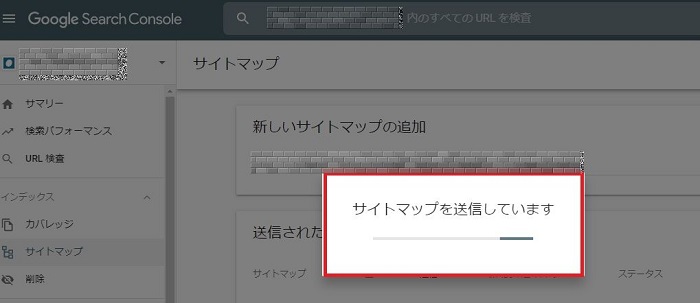
3:下記画面で少し待ちます。
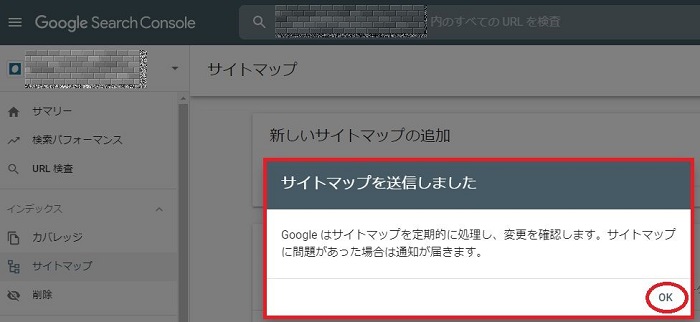
下記の画面が表示されましたら、「OK」をクリックしましょう。
4:下記画面に切り替わりましたらOKです。
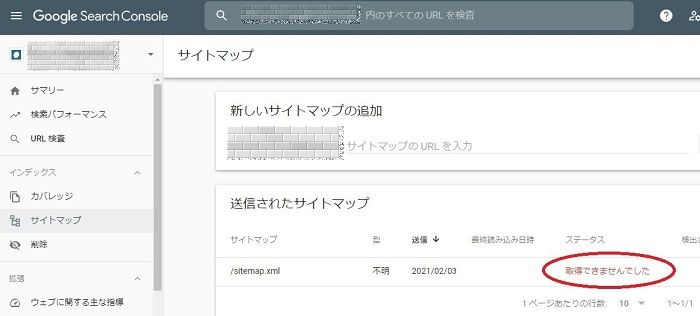
※上記右下に「習得できませんでした」が表示されましたら、数時間から数日(2,3日)経過してから「成功しました」表示に変わる場合がありますので、暫く様子を見てください。
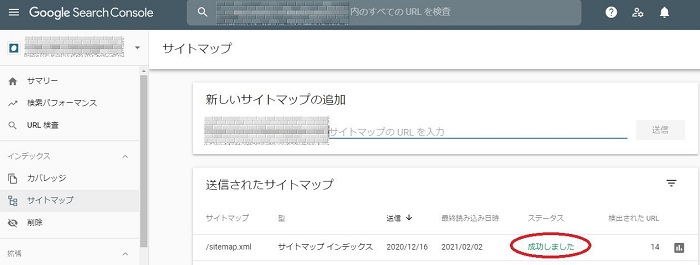
※万が一暫く経過しても「成功しました」に切り替わらなければ、最初からやり直してみてください。
Contact Form 7
このプラグインは、「お問い合わせフォーム」を簡単に作れる非常に人気の高いプラグインです。
日々の記事を投稿していますと読者さんからのお問い合わせや、思わぬお仕事の等の依頼が来る場合がありますが、「お問い合わせフォーム」の設置が無いとメールを受け取れません。
「Contact form 7」は「お問い合わせフォーム」を初心者の方でも簡単に設置できますので、必ず導入しておくことをオススメします。
1:「Wordpress」の左サイドバーの「プラグイン」→「新規追加」をクリックします。
2:下記のような画面に移行しますので、赤丸の中に「Contact form 7 」と入力します。
3:「今すぐインストール」をクリックします。
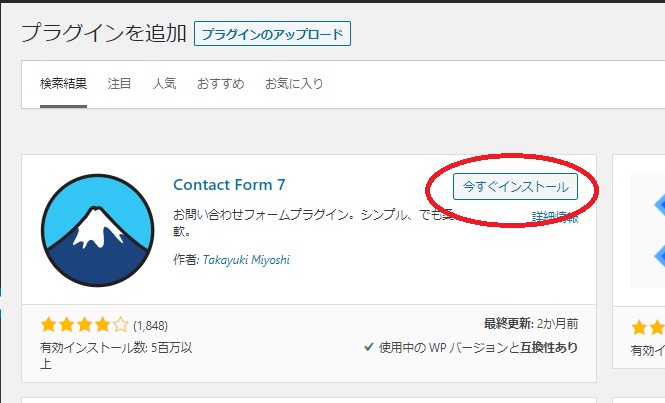
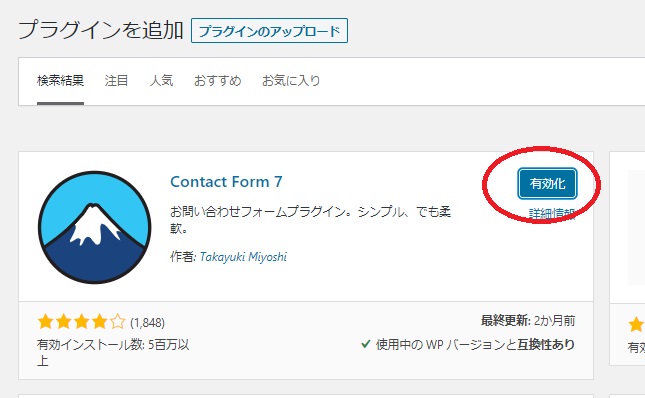
4:すると下の図のように「有効化」というボタンが表示されますので、「有効化」を押します。
5:「Contact form 7 」の設定を行います。
下の図のようにWordpressの左サイドバーに「お問い合わせ」が追加されていますので「お問い合わせ」→「コンタクトフォーム 」をクリックします。
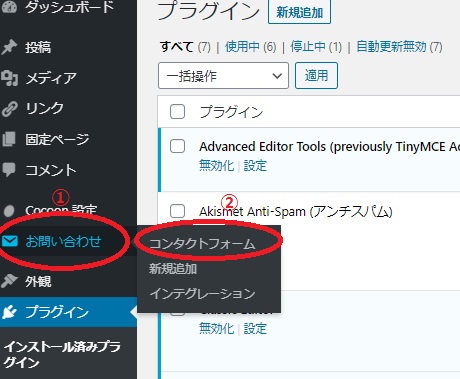
①→「お問い合わせ」にマウスを合わせます。
②→「コンタクトフォーム」が表示されますので、クリックします。
6:下記の画面に移行しましたら、「コンタクトフォーム1」のコードをコピーします。
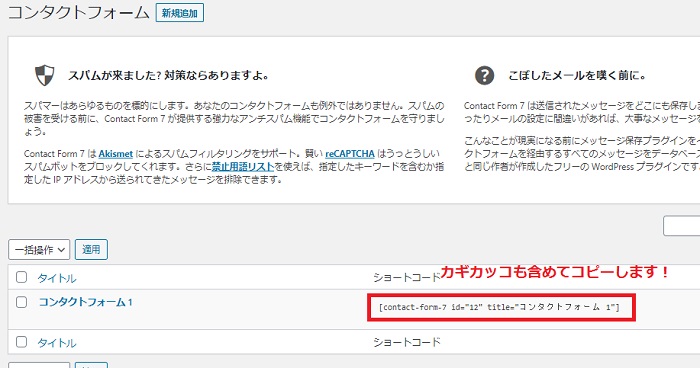
※「コンタクトフォーム1」のショートコードはカギカッコも含めてコピーして下さい。
7:固定ページでお問い合わせフォームを作ります。
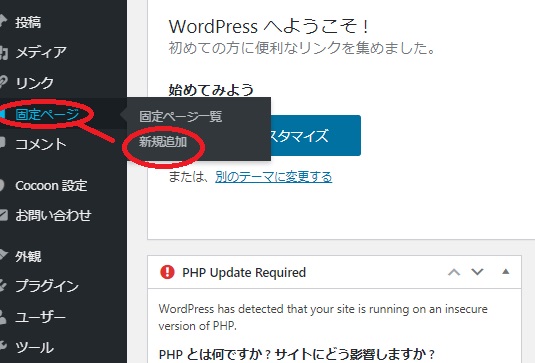
WordPressの左サイドバーに表示されている「固定ページ」から「新規追加」をクリックします。
8:下記の画面へ移行しましたら、先ほどコピーした「コンタクトフォーム1」のコードを貼り付けます。
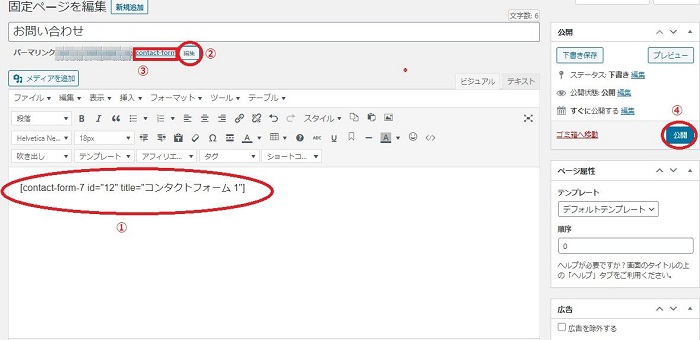
①→「コンタクトフォーム1」のコードを貼り付けます。
②→パーマリンクの「編集」ボタンをクリックします。
③→パーマリンクの「お問い合わせ」という日本語表記であれば、「contact-form」などのローマ字表記へ書き換えます。(ローマ字はわかりやすい表記が良いと思います。)
※(書き換えたらOK)をクリックしてください。
④→最後は「公開」ボタンを押してお問い合わせフォームを公開します。
9:「メニューバー」(グローバルナビゲーション)にお問い合わせフォームを表示させよう!
次は先ほど作成した「お問い合わせフォーム」を「メニューバー」(グローバルナビゲーション)に表示させますが、表示させる方法は下記の記事の「メニューバーを表示させよう!」に詳しく掲載していますので、参考にしてみて下さい^^
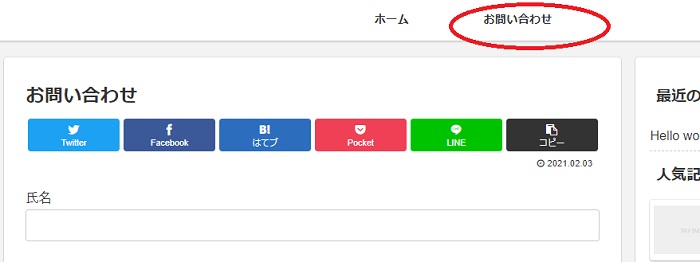
※上図のように赤丸の位置に「お問い合わせ」が表示されてれば成功です。
PubSubHubbub
この「PubSubHubbub」プラグインは記事を投稿すると、いち早くGoogleの検索エンジンにインデックスさせることが出来るとても便利なプラグインです。
名称も「ハブサブハブバブ」とユニークな名前ですが、通常検索エンジンにインデックスされるにはGoogleのクローラーがその記事を認識しないとインデックスされませんが、このプラグインを導入しておけば「数分以内」で検索エンジンにインデックスされます。
特にトレンド要素が高いブログの運営には、欠かせないプラグインですね♪
1:「Wordpress」の左サイドバーの「プラグイン」→「新規追加」をクリックします。
2:下記のような画面に移行しますので、赤丸の中に「PubSubHubbub 」と入力します。
3:「今すぐインストール」を押します
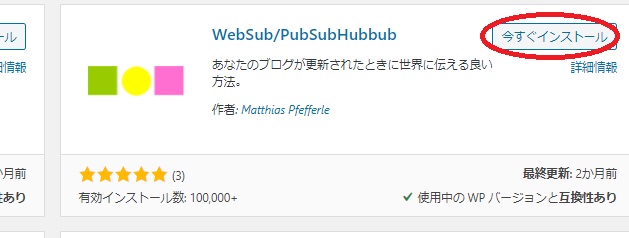
4:すると下の図のように「有効化」というボタンが表示されますので、「有効化」を押します。
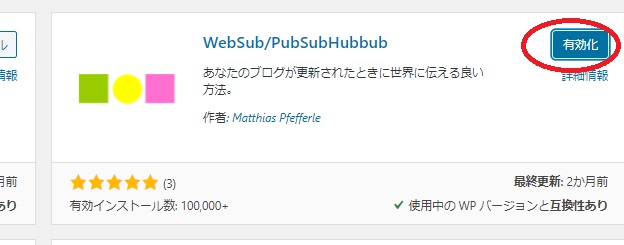
「PubSubHubbub 」の設定は以上で終わりです^^
特に細かい設定はなく、プラグインを「有効化」すればOKなので、簡単ですね♪
Broken Link Checker
この「Broken Link Checker」プラグインは、記事の中で外部記事を貼る機会もあるかと思います。
自身のサイトから外部のサイトへのリンクを貼った中でリンク切れがあるかどうかチェックしてくれるとても便利なプラグインです。
リンクの記載ミスだけでなくいつの間にかリンク先が閉鎖された場合など、そのまま放置してしまうと読者さんにはもちろんですが、SEO的にもマイナス要素が発生します。
なので、「Broken Link Checker」プラグインを導入して、常に外部リンク切れを監視してもらいましょう。
1:「Wordpress」の左サイドバーの「プラグイン」→「新規追加」をクリックします。
2:下記のような画面に移行しますので、赤丸の中に「Broken Link Checker」と入力します。
3:「今すぐインストール」を押します

4:すると下の図のように「有効化」というボタンが表示されますので、「有効化」を押します。
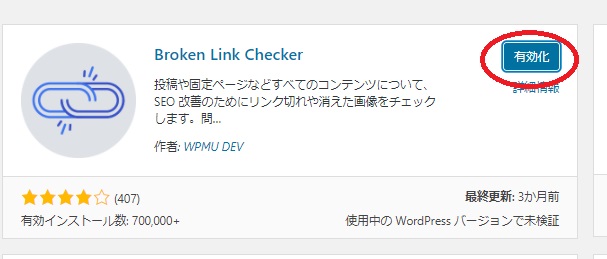
※「Broken Link Checker」プラグインの設定は以上で終わりです。
特に細かい設定はなく、プラグインを「有効化」すればOKなので、簡単ですね♪
では、具体的にリンク切れが発生したらどのように使用するかを見ていきましょう!
Broken Link Checkerの使い方
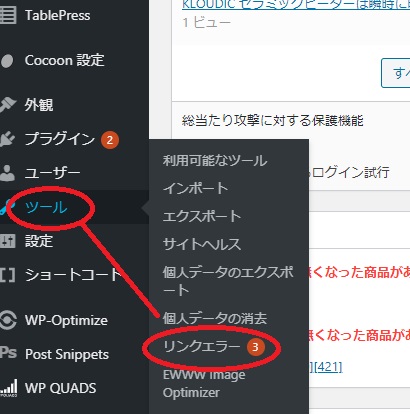
1:下図のように「ツール」にマウスホバーさせて「リンクエラー」をクリックします。
2:すると下図の画面に移行され、リンクエラーの一覧が表示されます。
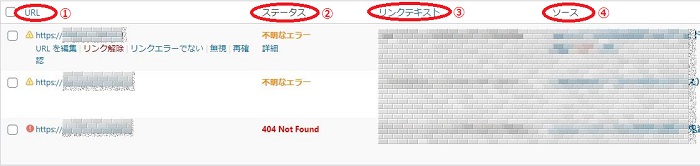
①→URL/リンクエラーが発生しているURL
②→ステータス/リンクエラーのステータス
③→リンクテキスト/リンクを貼っているテキスト
④→リンクエラーを起こしている記事のタイトル
3:次はリンクエラーが発生しているURLにマウスホバーを行うと下図のように5種類の単語が現れますので、その中の「再確認」をクリックします。
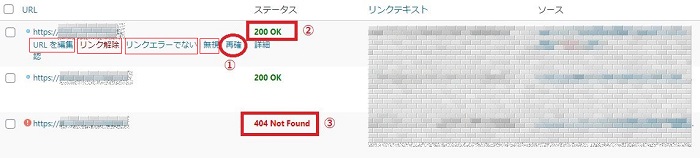
①→「再確認」をクリックします
②→「ステータス」が200 OKに変わればリンク切れは存在しません。
③→「404 Not Found」が表示されましたら、リンク切れが発生しています。
4:「404 Not Found」が表示されていたURLをクリックして、リンクにアクセスできるか確かめましょう。
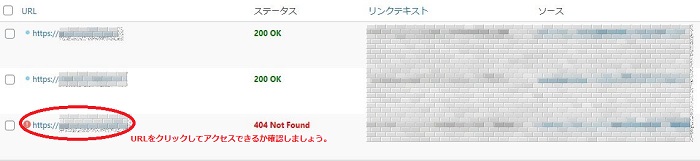
5:「404 Not Found」が表示されていたURLをクリックしたら、下図のようにアクセスできなことを確認しました。

6:最後に再度下図に戻り、リンクエラーを起こしているURLにマウスホバーを行い、現れる5つの項目を選んで最適な方法で処理しましょう。

※「ステータス」が「200 OK」の場合はリンクエラーは発生していませんので、「リンクエラーでない」をクリックします。

※「ステータス」が「404 Not Found」の場合は、「URLを編集」か「リンクエラーでない」か「無視」か「リンク解除」の中から選んで最適に処理しましょう。
※今回の場合は①のように「リンク解除」を行いました。
※「リンクエラー」の処理を実施した場合は、該当する記事の内容に対しても変更を行いましょう!
All-in-One WP Migration
この「All-in-One WP Migration」というプラグインは、Wordpressのデータをバックアップ及び復元が簡単にできるプラグインです。
何かのきっかけでWordpressのデータが壊れてしまいますと、今まで作ってきたブログなども全て最初から作り直し! とういう事もありますので、普段からバックアップ(エクスポート)はしておいて、いざという時に復元(インポート)が出来るように対策をしておく事をオススメします。
WordPressのバックアップ、復元の方法は色々やり方がありますが、FTPソフトを使用したりしますので、初心者の方には非常に難しい作業になります。
「All-in-One WP Migration」は例えばTVゲームでデータをセーブ、ダウンロードする感じで簡単にできますので、最初から入れておきたいプラグインです。
1:「Wordpress」の左サイドバーの「プラグイン」→「新規追加」をクリックします。
2:下記のような画面に移行しますので、赤丸の中に「All-in-One WP Migration」と入力します。
3:「今すぐインストール」を押します

4:すると下の図のように「有効化」というボタンが表示されますので、クリックします。

※「All-in-One WP Migration」プラグインの設定は以上で終わりです。
特に細かい設定はなく、プラグインを「有効化」すればOKなので、簡単ですね♪
では、バックアップ(エクスポート)、復元(インポート)がどのように行うのかを見ていきましょう!
All-in-One WP Migrationでバックアップをとる!
1:下記図のようにWordpressの左サイドバーに表示されている「All-in-One WP Migration」にマウスホバーさせて「エクスポート」をクリックします。
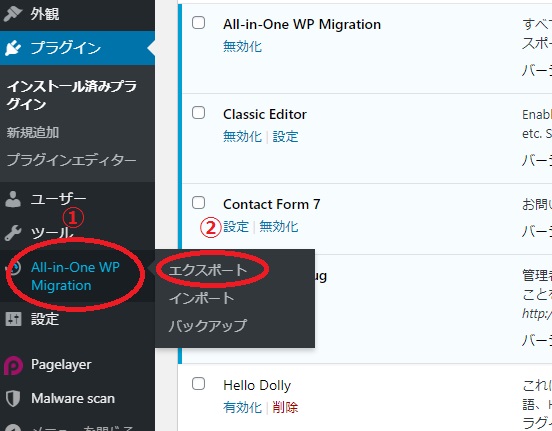
2:下記図の画面に切り替わりますので、順を追って設定していきます。

①→「高度なオプション」をクリックします。
②→必要ではないバックアップ項目にチェックを入れます。
※基本的に「スパムコメントをエクスポートしない」のみチェックを入れても良いと思います。
③→エクスポート先を選択します。
※様々なエクスポート先を選択できますが、特に指定が無い場合は④の「ファイル」で大丈夫です。
3:エクスポート先を選択しましたら、即時にバックアップが始まります。
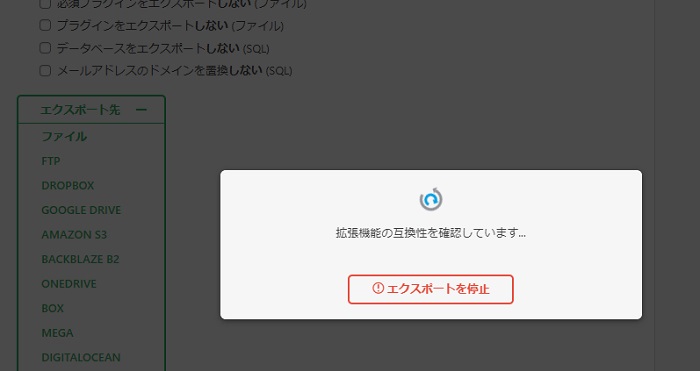
4:バックアップが完了しましたら下記図のように緑色の枠が表示されますので、クリックしてDLを開始します。
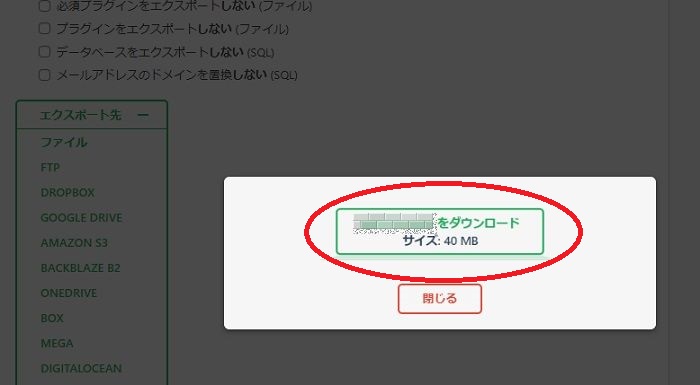
※DLが完了しましたら、保存先を決めてバックアップデータを保存しましょう。
以上でバックアップ(エクスポート)は完了です。
All-in-One WP Migrationでデータの復元をする!
万が一Wordpressに不具合が発生(画面が真っ白、ログインが出来ないなど・・)が生じましたら「All-in-One WP Migration」でバックアップをしたデータを使用して復元(インポート)をしましょう。
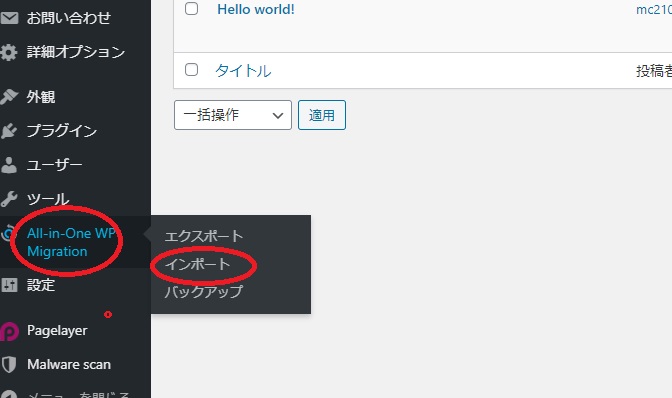
1:下記図のようにWordpressの左サイドバーに表示されている「All-in-One WP Migration」にマウスホバーさせて「インポート」をクリックします。
2:下記図の画面に移行しますので、順番に進めていきます。
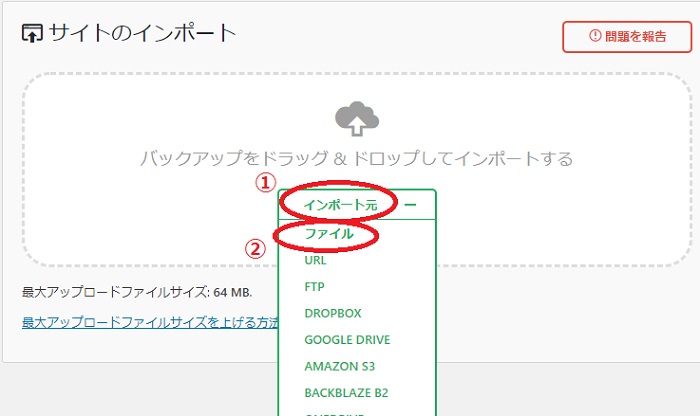
①→「インポート元」をクリックします。
②→「ファイル」を選択します
3:バックアップデータを保存したフォルダから、バックアップデータを選択します。
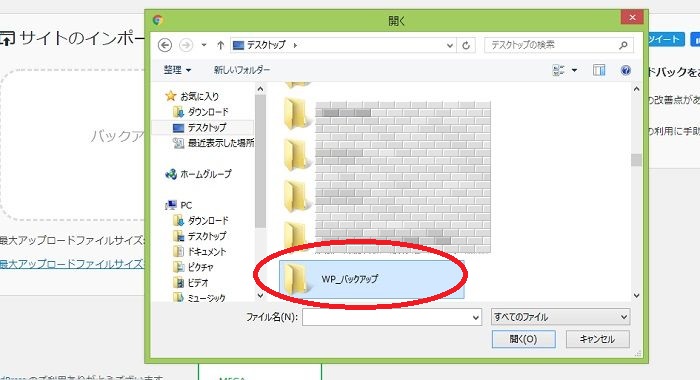
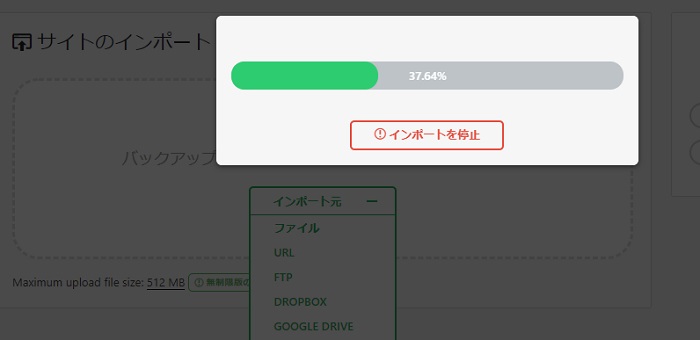
4:「バックアップデータ」を選択したら自動的に復元(インポート)の準備が開始されます。
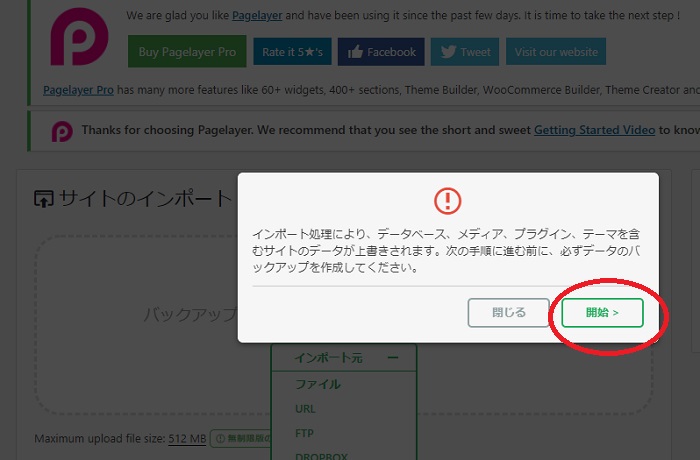
5:下記画面のような警告が出ましたら「開始」をクリックします。
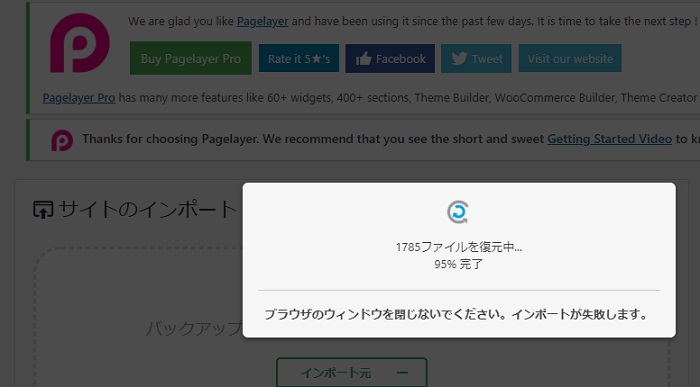
6:自動的に復元(インポート)が開始されます。
7:復元(インポート)が完了しましたら下記図の通り「完了」をクリックします。
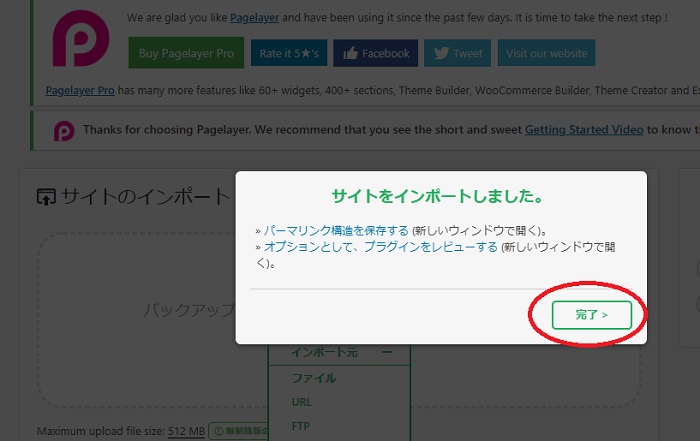
以上で復元(インポート)は完了です。
万が一インポート開始前に下記図のような警告が出ましたら、「All-in-One WP Migration File Extension」という拡張プラグインを利用しましょう。無料で512MBまで拡張可能です。
1:下記の「All-in-One WP Migration File Extension」をクリックします。
All-in-One WP Migration File Extension
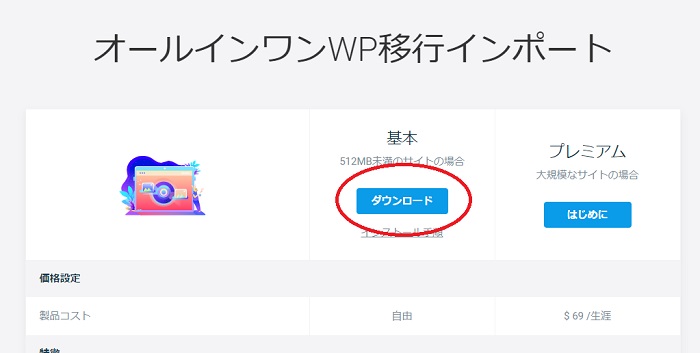
2:下記サイトに移行しましたら、「基本」をDLし保存します。
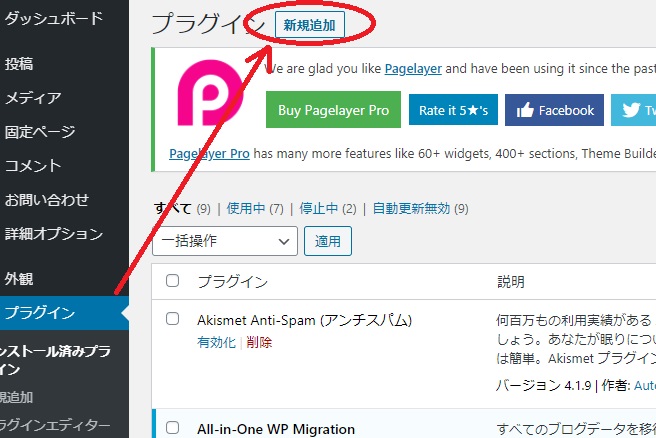
3:「All-in-One WP Migration File Extension」を保存できましたら、再度ご自身のWordpressに戻って「プラグイン」→「新規追加」をクリックします。
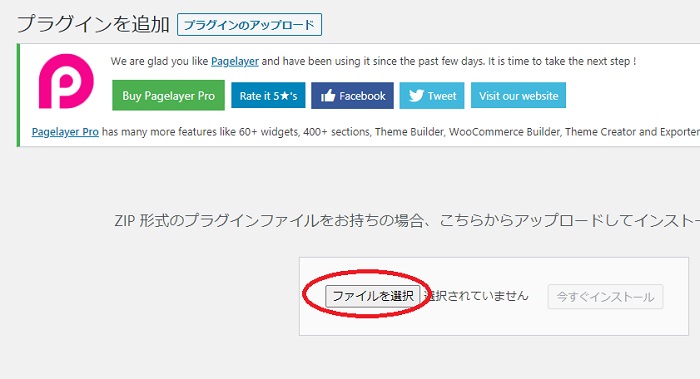
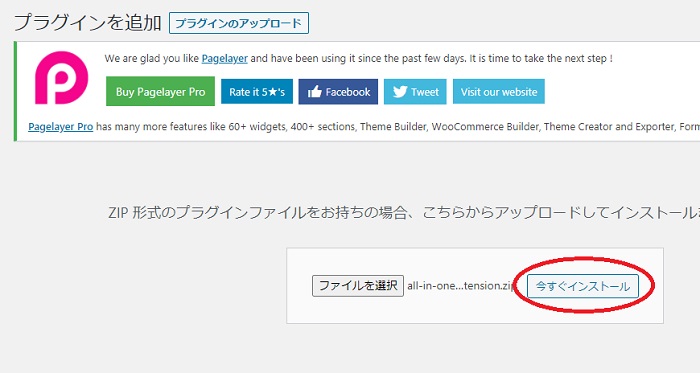
4:下記画面に移行しましたら「プラグインのアップロード」をクリックします。

5:下記画面に移行しましたら「ファイルを選択」をクリックして、先ほどDLした「All-in-One WP Migration File Extension」のファイルを選択します。
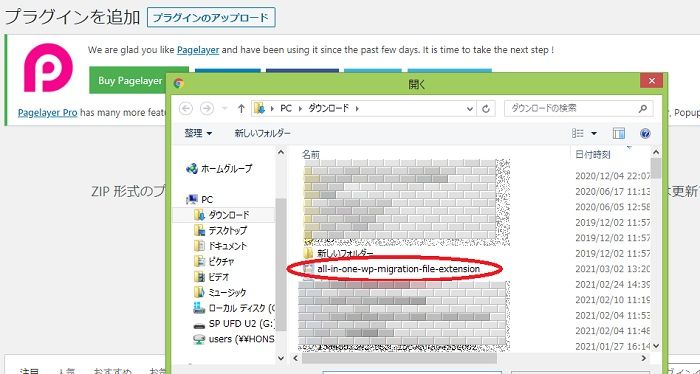
6:「All-in-One WP Migration File Extension」のファイルを選択しましたら「今すぐインストール」をクリックします。
7:「All-in-One WP Migration File Extension」がインストールできましたら「プラグインを有効化」をクリックします。
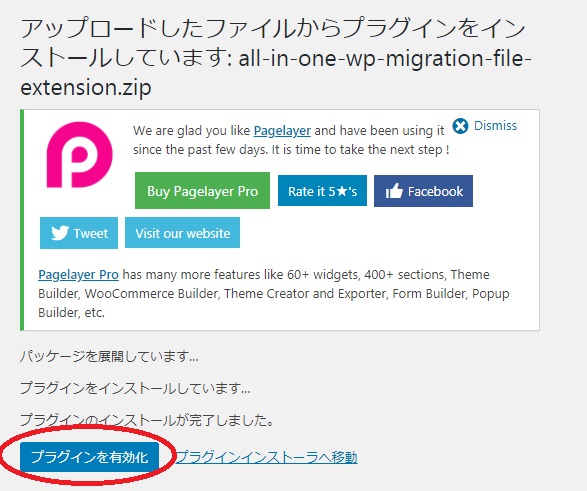
これで先ほどまで64MBの制限が512MBまで無料でインポートできるようになります(^O^)
PS Auto Sitmap
この「PS Auto Sitmap」というプラグインは、閲覧ユーザー用のサイトマップです。
絶対に必要ではないプラグインですが、私的にはもし今後「アドセンス広告」にチャレンジする予定であれば、この”閲覧ユーザー用”のサイトマップは入れておいた方が良いです。
正確な判断は出来ませんが、この閲覧ユーザー用のサイトマップを入れておいた方が「アドセンス広告」の審査に受かりやすい経験がありまた、訪問して頂いたユーザーにとってもサイト全体を見回すにも便利ですし、内部リンクにもつながりますのでオススメするプラグインです。
1:「Wordpress」の左サイドバーの「プラグイン」→「新規追加」をクリックします。
2:下記のような画面に移行しますので、赤丸の中に「PS Auto Sitmap」と入力します。
3:「今すぐインストール」を押します

4:すると下の図のように「有効化」というボタンが表示されますので、クリックします。

PS Auto Sitmapの設定方法!
「PS Auto Sitmap」を有効化したら、サイトマップを固定ページで作成する必要がありますので、下記手順でサイトマップを作りましょう!
固定ページを使用する必要がありますので、順を追って説明します。
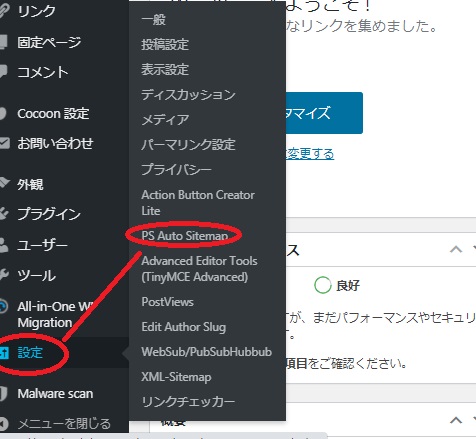
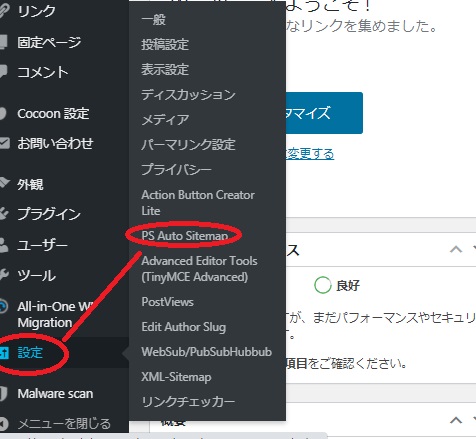
1:1:下図のように「設定」にマウスホバーさせて「Ps Auto Sitmap」をクリックします。
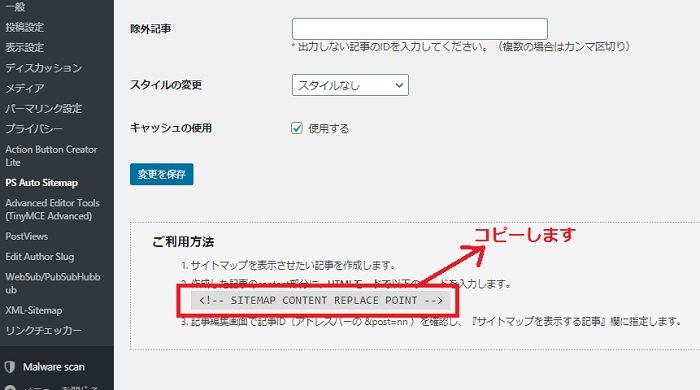
2:次の画面で設定を行っていきますが、特に拘りが無い場合はデフォルトのままでも大丈夫です。
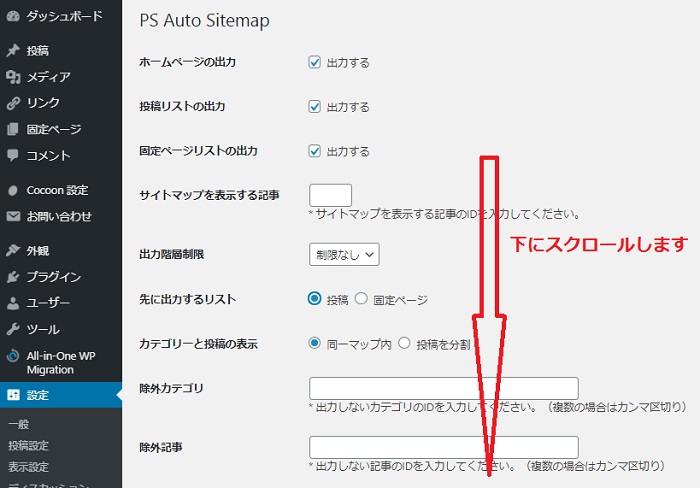
※上記図のように下にスクロールし「<!– SITEMAP CONTENT REPLACE POINT –>」という文字をコピーします。
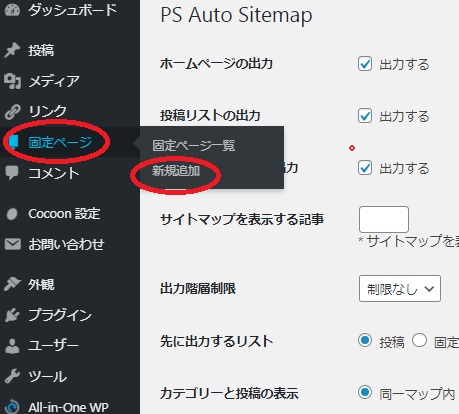
3:Wordpressの左サイドバーの固定ページをマウスホバーさせて、「新規追加」をクリックします。
4:下図のように固定ページの新規作成画面でサイトマップ表示用のページを作成します。
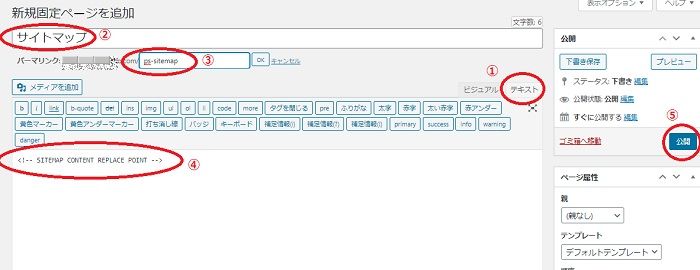
①→テキストモードにします。
②→「タイトル」はお好きな名前で大丈夫ですが、わかりやすく「サイトマップ」にしました。
③→パーマリンクを変更しますが、変更文字はアルファベット表記で「ps-sitemap」にようにしましょう!
今回の場合は「ps-sitemap」としました。
④→先ほどコピーした「<!– SITEMAP CONTENT REPLACE POINT –>」をペーストします。
⑤→「公開」ボタンをクリックします。
5:公開した後に表示される下記図のように「」の中の数字をメモします。
この数字は記事の「ID番号」になります。

※例:https://~.com/post.php?post=「28」&action=editの「」の中の数字を必ずメモします。
6:次に下記図のように再度、「設定」にマウスホバーさせて「Ps Auto Sitmap」をクリックします。
7:下記図のように先ほどメモした「」内の数字を入れます。
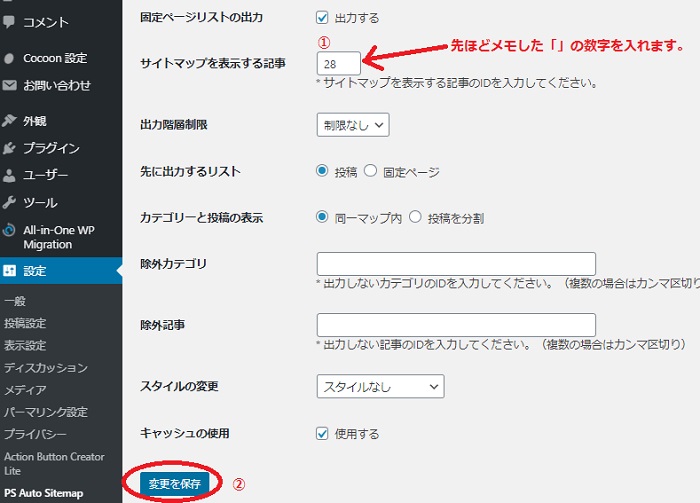
①→先ほどメモした「28」の数字を入れます
②→「変更を保存」をクリックします。
8:グローバルメニューに「サイトマップ」を登録して確認してみます。
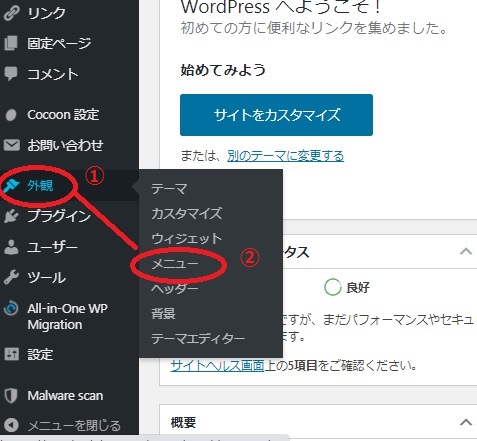
①→Wordpressの左サイドバーの「外観」にマウスホバーさせて②の「メニュー」をクリックします。
9:次の画面で「すべて」を選択してメニューに「サイトマップ」を追加させます。
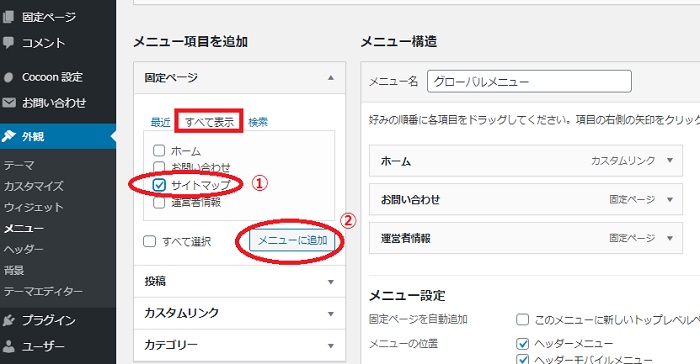
①→「サイトマップ」にレ点を入れて、②の「メニューに追加」をクリックします。
10:「メニュー構造」に「サイトマップ」が追加されていることを確認します。

①→「サイトマップ」が追加されていることを確認したら②の「メニューを保存」をクリックします。
11:実際に自分のブログのホーム画面で「グローバルメニュー」が表示されているかを確認します。

※「グローバルメニュー」の「サイトマップ」をクリックます。

※上記のように固定ページが反映されていればOKです。
まとめ
今回ご紹介したプラグイン10個は必ず必要ではございませんが、導入しておけば今後のブログ運営が非常にスムーズになると思われます。
プラグインは他にも無数にありますが、あまり導入しすぎてもブログが重くなる傾向がありますので、必要最低限のプラグインを導入することをお勧めします^^
今後も、「これはいい!」と思うプラグインが見つかればご紹介していきますので、皆様の・・とくに私みたいな初心者の方のお役に立てれば幸いです(^O^)
本日はここまで・・・です(@^^)/~~~
※他にもGoogle webツールに関する記事がありますので参考までにどうぞ♪



コメント